1、打开Adobe Photoshop软件,在Photoshop里添加两张图片,将一张图片用选择工具放到另一张图片合适位置处。

2、用套索工具选中需要融入的图片,在选区内右击选择【羽化】。
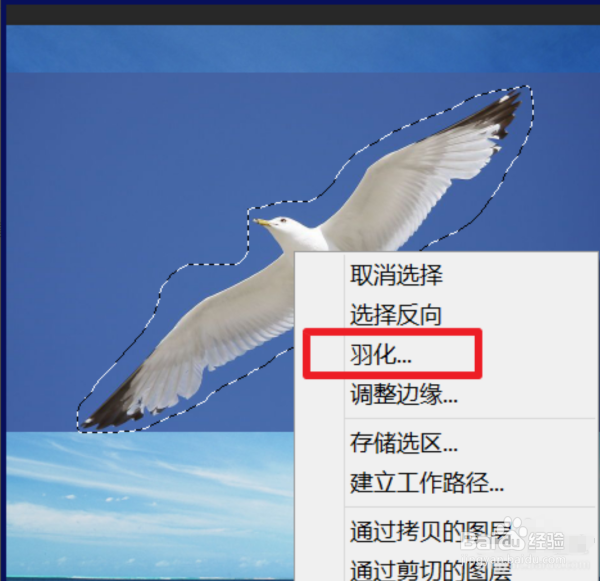
3、根据两个图片颜色深浅的差异,设置一个合适的羽化值。

4、再次在选区内右击,点击【选择反向】。

5、看到反向的选区后按键盘上的【delete】键。

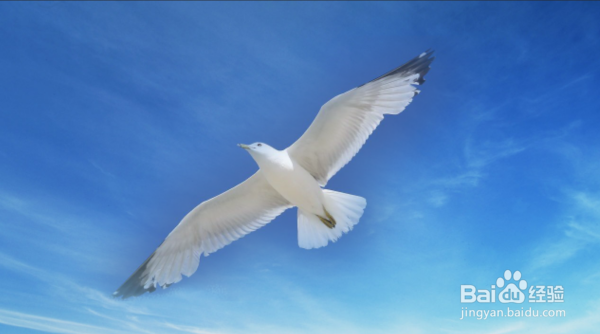
6、上方的图片随即融入下方,如下图所示。

7、取消套索工具,两张图片便融为了一体。
8、具体步骤总结如下:
1、打开Adobe Photoshop软件,在Photoshop里添加两张图片,将一张图片用选择工具放到另一张图片合适位置处。
2、用套索工具选中需要融入的图片,在选区内右击选择【羽化】。
3、根据两个图片颜色深浅的差异,设置一个合适的羽化值。
4、再次在选区内右击,点击【选择反向】。
5、看到反向的选区后按键盘上的【delete】键。
6、上方的图片随即融入下方,如下图所示。
7、取消套索工具,两张图片便融为了一体。