1、打开word,选择要插入序号的表格位置,点击一下。
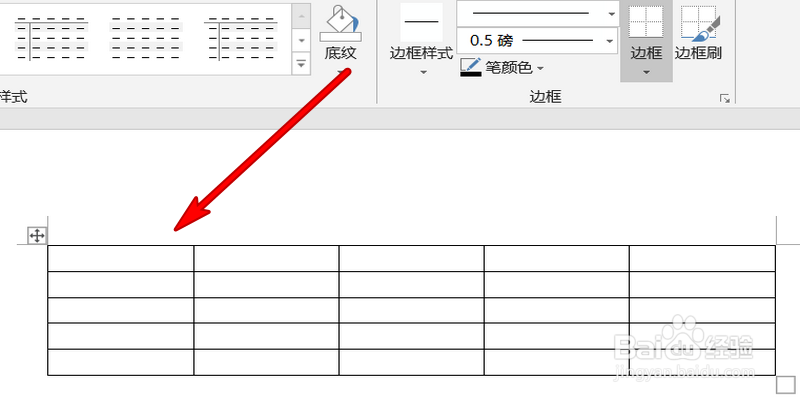
2、选中表格,弹出的选项界面点击编号选项。
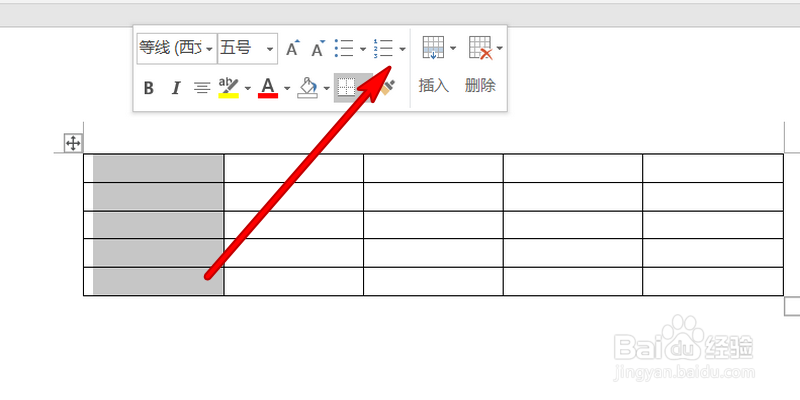
3、弹出下拉选项框,选择编号样式,点击选择即可。

4、选择这个选项界面底部的定义新编号格式。

5、打开的界面可以设置编号样式,格式等。

6、设置完成,点击界面底部的确定。

7、这样word表格中插入了序号。

1、1、打开word,选中要插入需要的表给位置,点击鼠标。
2、上方位置出现选项界面,点击编号选项。
3、弹出的编号界面,选择要设置的编号样式,直接点击即可插入。
4、选择打开定义新编号格式选项,打开的界面按照需要去设置。
5、点击确定,word表格序号设置完成。