1、双击桌面的迅雷影音快捷方式来打开它。

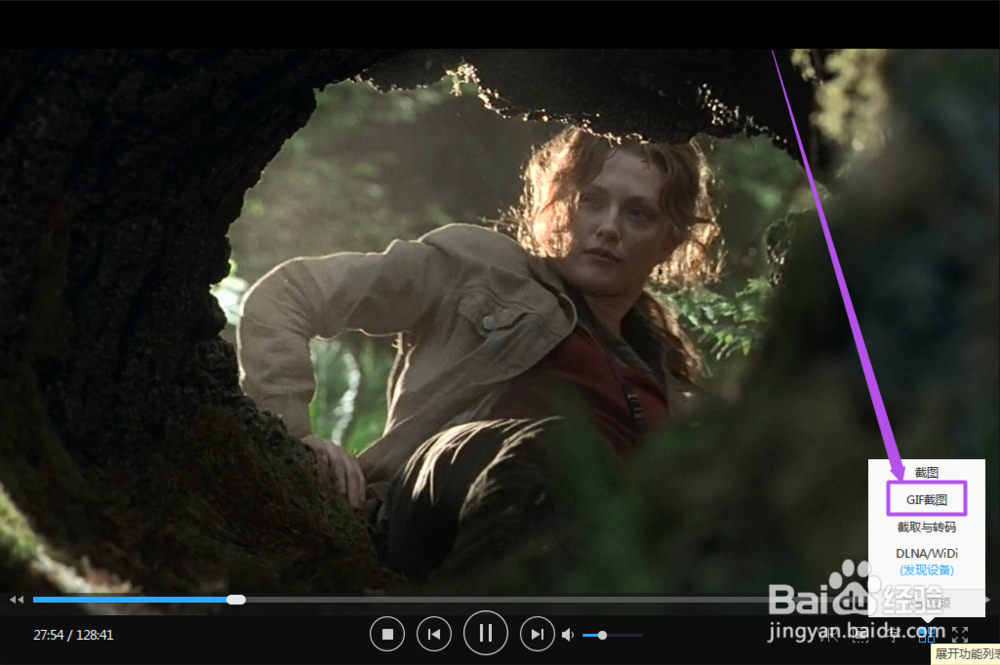
2、然后打开要播放的视频,打开之后点击右下角的‘四个小方块’的图标。

3、然后在出现的子菜单中点击‘GIF截图’选项。
4、点击之后,在打开的‘GIF截图’界面中选取动态图的时长,然后点击“预览”按钮来生成GIF动态图。


5、生成好之后,点击“保存”按钮,之后就可以在刚才保存的目录中看到已经生成的GIF动态图了。

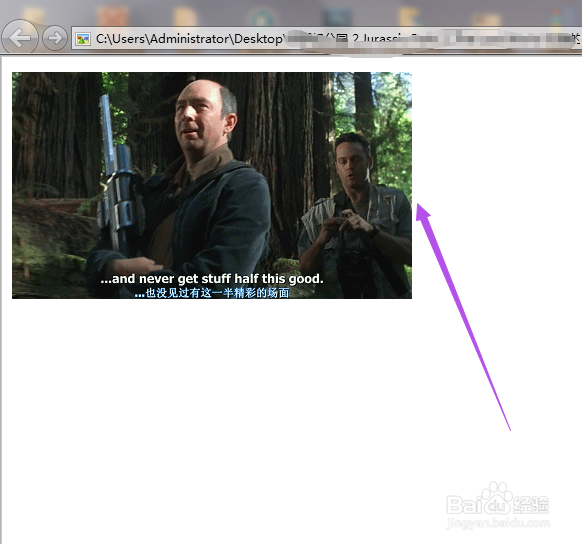
6、然后就可以打开或者是使用这张GIF动态图了。

1、双击桌面的迅雷影音快捷方式来打开它。
2、然后打开要播放的视频,打开之后点击右下角的‘四个小方块’的图标。
3、然后在出现的子菜单中点击‘GIF截图’选项。
4、点击之后,在打开的‘GIF截图’界面中选取动态图的时长,然后点击“预览”按钮来生成GIF动态图。
5、生成好之后,点击“保存”按钮,之后就可以在刚才保存的目录中看到已经生成的GIF动态图了。
6、然后就可以打开或者是使用这张GIF动态图了。