win10如何关闭windows自动更新

时间:2026-02-14 20:21:03

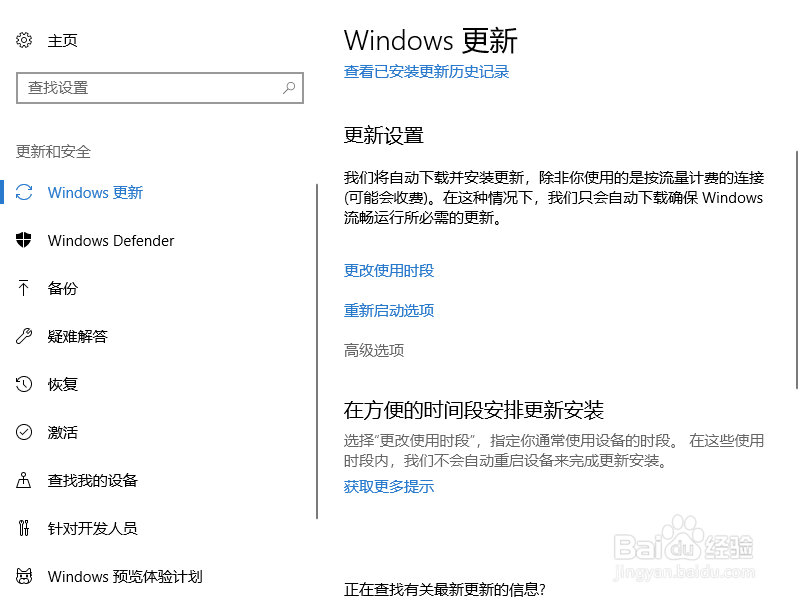
1、开始→设置

win10如何关闭windows自动更新

2、windows更新和安全

win10如何关闭windows自动更新

3、更改使用时段

在设置时间内微软不会安装更新

win10如何关闭windows自动更新

win10如何关闭windows自动更新

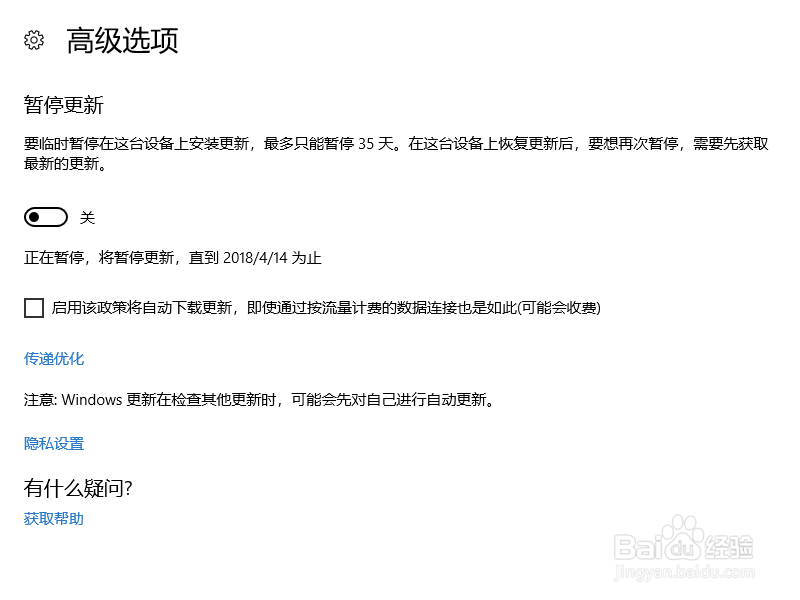
4、高级选项→暂停更新

最多暂停35天

win10如何关闭windows自动更新

win10如何关闭windows自动更新

1、右击开始,任务管理器

win10如何关闭windows自动更新

2、服务,打开服务

win10如何关闭windows自动更新

win10如何关闭windows自动更新

3、右击更新服务(windows update),点击属性

win10如何关闭windows自动更新

4、把启动方式改为禁用

确定

win10如何关闭windows自动更新

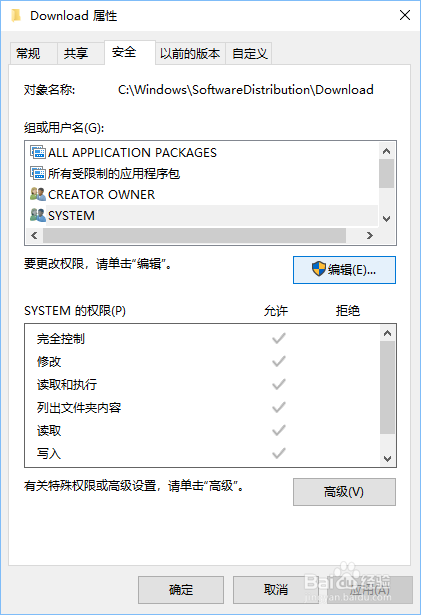
1、打开 C:\Windows\SoftwareDistributionDownload(地址栏输入)

右击download文件夹,点击属性

win10如何关闭windows自动更新

2、点击安全→编辑

win10如何关闭windows自动更新

3、把系统和管理员的权限都禁用(第一个完全控制)确定,这样系统更新就无法下载了

win10如何关闭windows自动更新

win10如何关闭windows自动更新

© 2026 一点资料
信息来自网络 所有数据仅供参考
有疑问请联系站长 site.kefu@gmail.com