1、我们首先找到电脑左下角的win图标点击进去找到照片
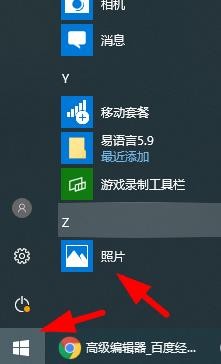
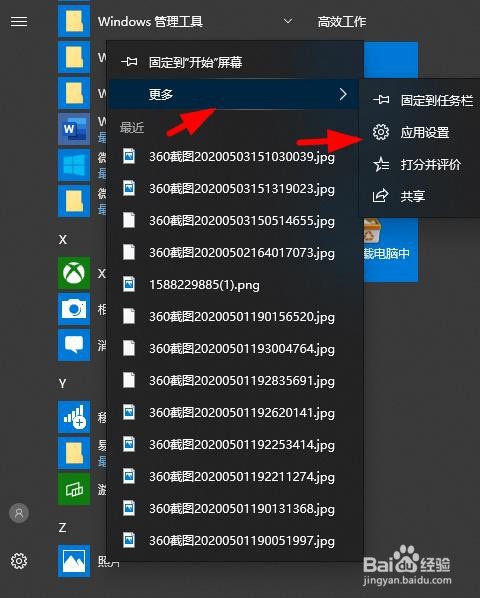
2、找到照片右击 选择更多 在点击出来的应用设置
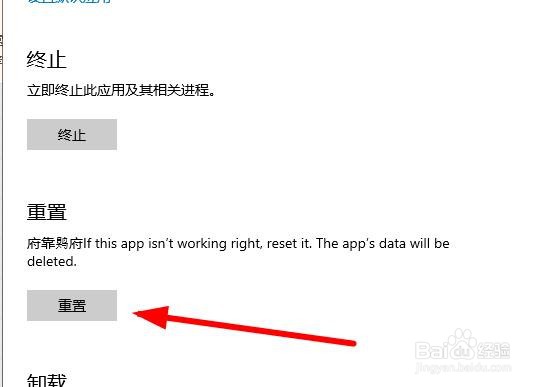
3、在照片设置界面找到最下面的重置 点击一下
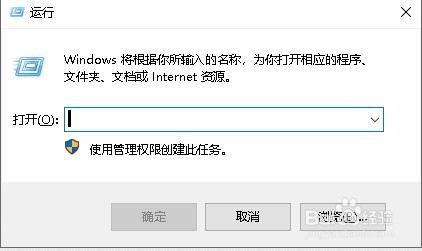
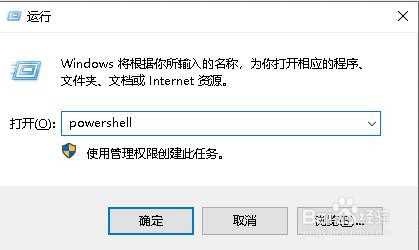
4、重新启动一下电脑如果还是不行就打开 同时按着键盘win+R按键打开运行界面
5、输入 powershell 在按回车
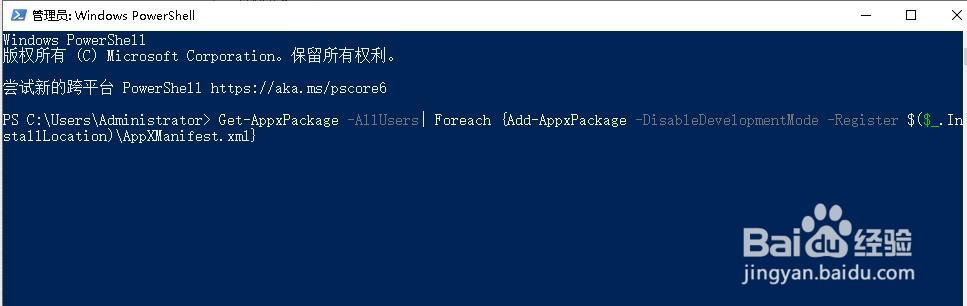
6、在powershel的界面输入在按回车
Get-AppxPackage -AllUsers| Foreach {Add-AppxPackage -DisableDevelopmentMode -Register “$($_.InstallLocation)\AppXManifest.xml”}
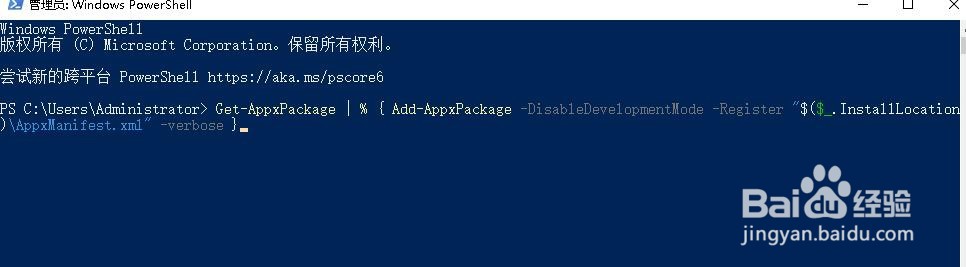
7、或者输入Get-AppxPackage | % { Add-AppxPackage -DisableDevelopmentMode -Register "$($_.InstallLocation)\AppxManifest.xml" -verbose } 在回车
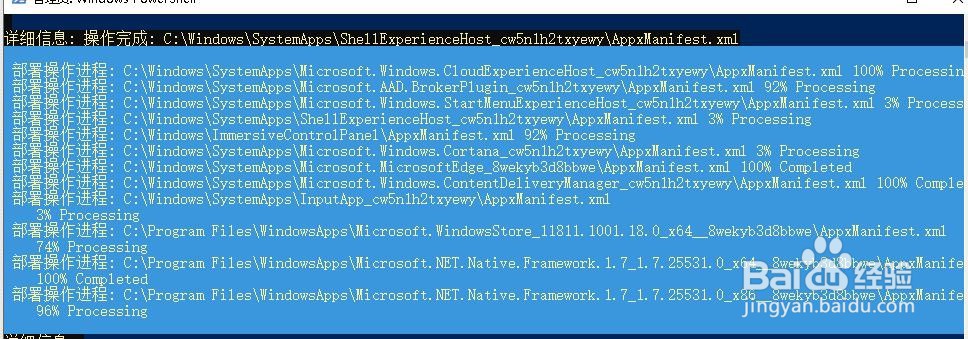
8、等待部署完成重新启动电脑
1、我们首先找到电脑左下角的win图标点击进去找到照片
2、找到照片右击 选择更多 在点击出来的应用设置
3、在照片设置界面找到最下面的重置 点击一下
4、重新启动一下电脑如果还是不行就打开 同时按着键盘win+R按键打开运行界面
5、输入 powershell 在按回车
6、在powershel的界面输入在按回车
Get-AppxPackage -AllUsers| Foreach {Add-AppxPackage -DisableDevelopmentMode -Register “$($_.InstallLocation)\AppXManifest.xml”}
7、或者输入Get-AppxPackage | % { Add-AppxPackage -DisableDevelopmentMode -Register "$($_.InstallLocation)\AppxManifest.xml" -verbose } 在回车
8、等待部署完成重新启动电脑