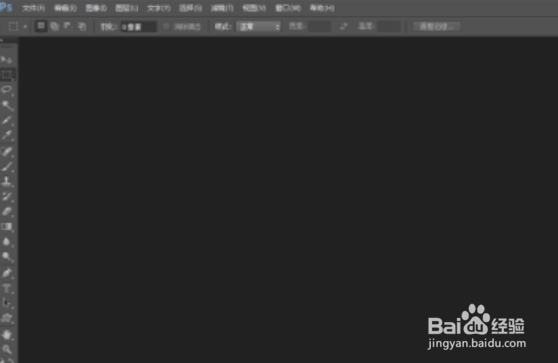
1、首先我们需要打开ps,如图所示。
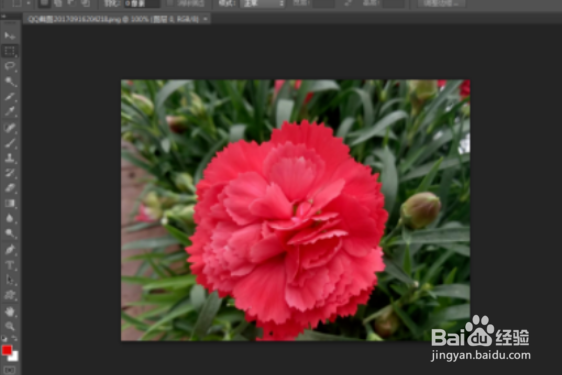
2、之后我们打开一张图片,进入到编辑界面,如图所示。
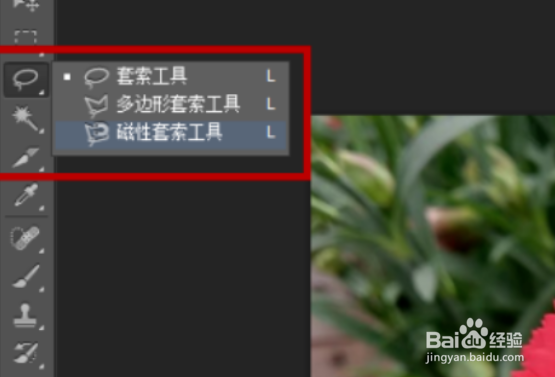
3、之后我们在工具栏中选择抠图工具,如图所示。
4、之后我们将需要的部位,用抠图工具,将其选中,如图所示。

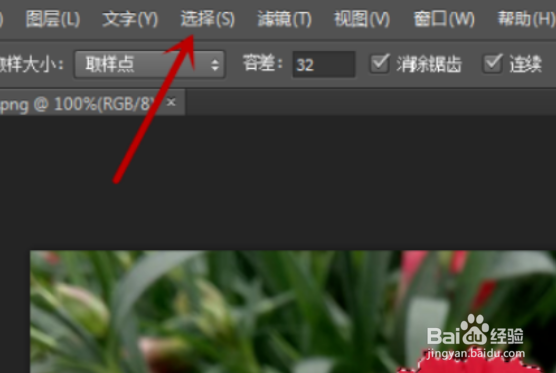
5、之后我们点击上方功能区域的选择工具,如图所示。
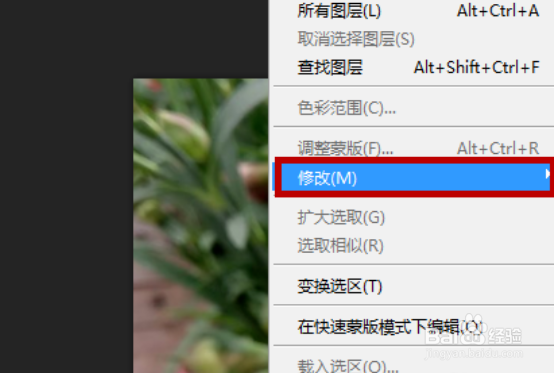
6、之后我们在选项卡中点击修改工具,如图所示。
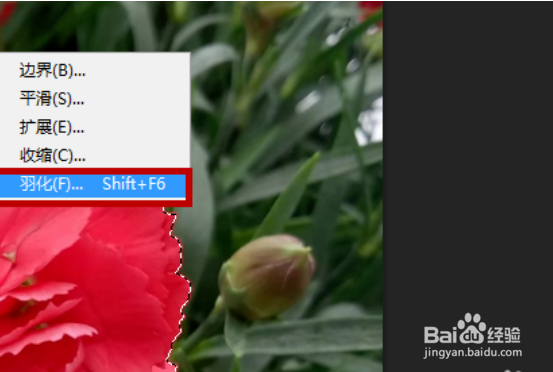
7、之后我们点击里面的羽化工具,也可以按快捷键Shift+F6,即可打开羽化设置界面,如图所示。
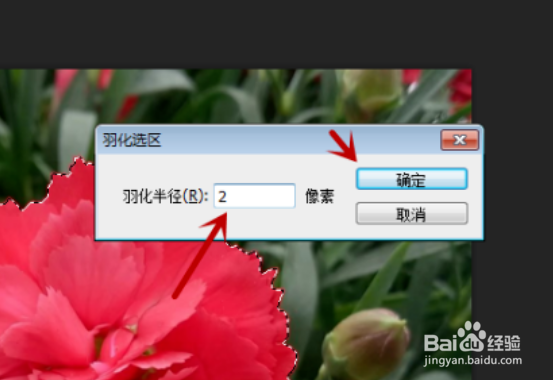
8、之后我们输入羽化半径,点击确定即可,注意羽化的半径不要太大,如图所示。
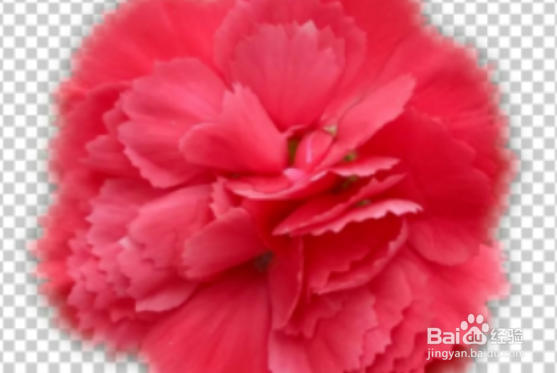
9、最后我们按快捷键Ctrl+J复制抠图区域到新图层,即可将抠图边缘处理完成,如图所示。

1、1.我们需要打开ps。
2.我们打开一张图片,进入到编辑界面。
3.之后我们在工具栏中选择抠图工具。
4.之后我们将需要的部位,用抠图工具,将其选中。
5.之后我们点击上方功能区域的选择工具。
6.之后我们在选项卡中点击修改工具。
7.之后我们点击里面的羽化工具,也可以按快捷键Shift+F6,即可打开羽化设置界面。
8.之后我们输入羽化半径,点击确定即可,注意羽化的半径不要太大。
9.最后我们按快捷键Ctrl+J复制抠图区域到新图层,即可将抠图边缘处理完成。