1、操作步骤如下:
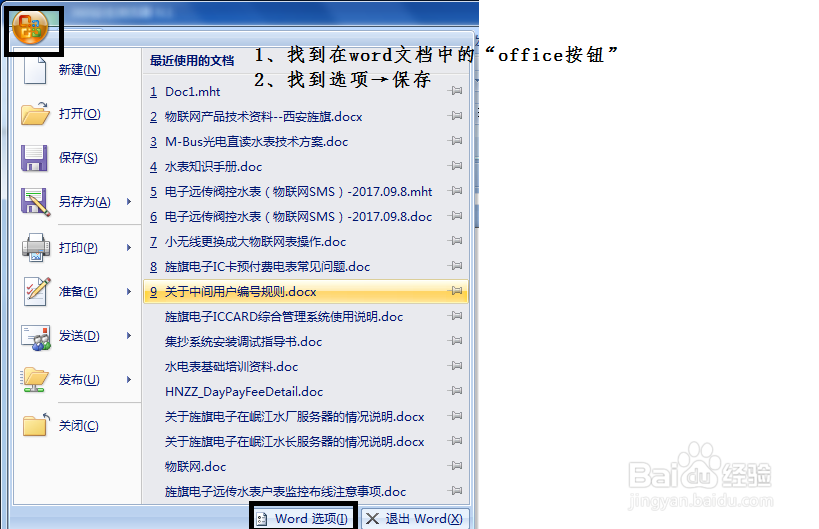
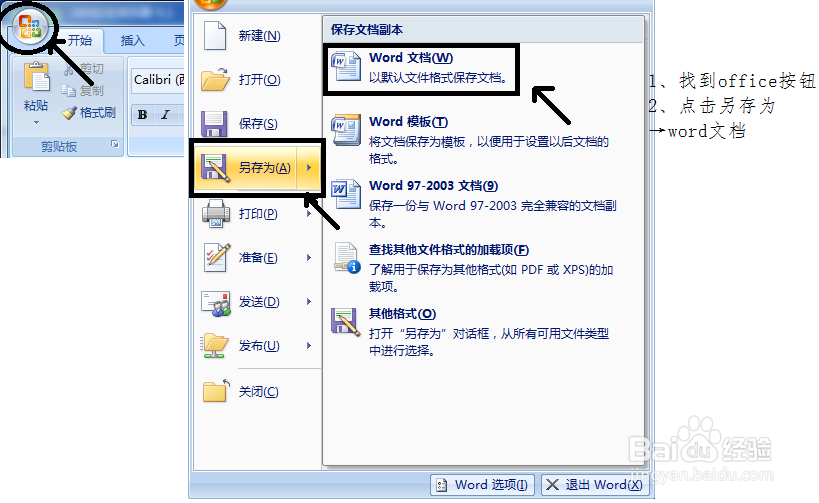
1、把编辑好的word文档打开,找到在word文档中的“office按钮”
2、进入之后选择“另存为”
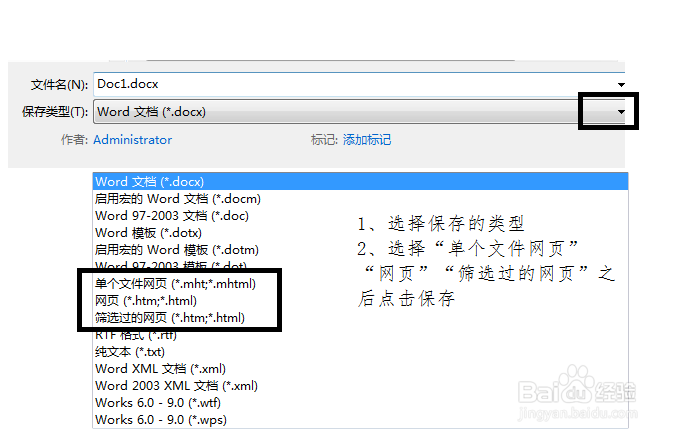
3、将文本存为“*mht、*mhtml、*htm、*html”格式的文档就可以在没有安装word的电脑上通过浏览器来查看文档的内容
图片操作如图所示。
1、问题描述:
有的时候我们在编辑文档的时候,需要同时打开很多的word文档,但是word软件只显示最后打开的哪一个文档,出现这种问题之后怎么解决了,今天为大家介绍。

2、操作步骤如下:
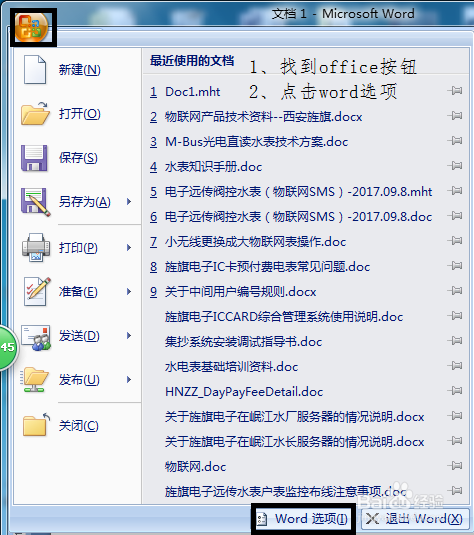
1、找到在word文档中的“office按钮”
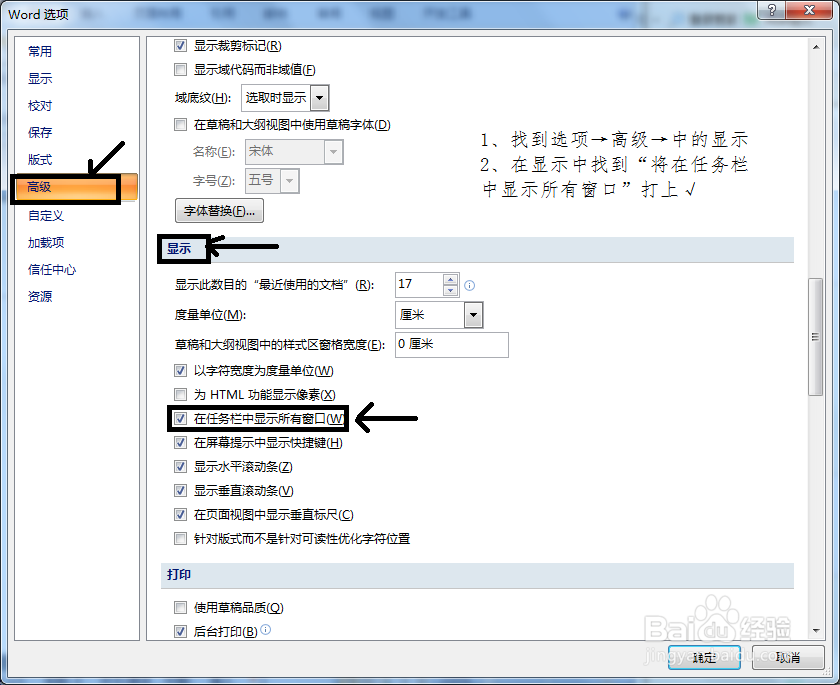
2、找到选项→高级→中的显示
3、在显示中找到“将在任务栏中显示所有窗口”打上√
图片操作如图所示。
1、问题描述:
在文档的编辑中往往需要存储为老的版本方便在其他电脑上查看,如:张三的电脑是2003的办公软件,你的是2007的办公软件,那么要在张三上查看文件,就必须吧文件存为2003版本的文件才能在张三的电脑上查看。

2、操作步骤如下
1、找到在word文档中的“office按钮”
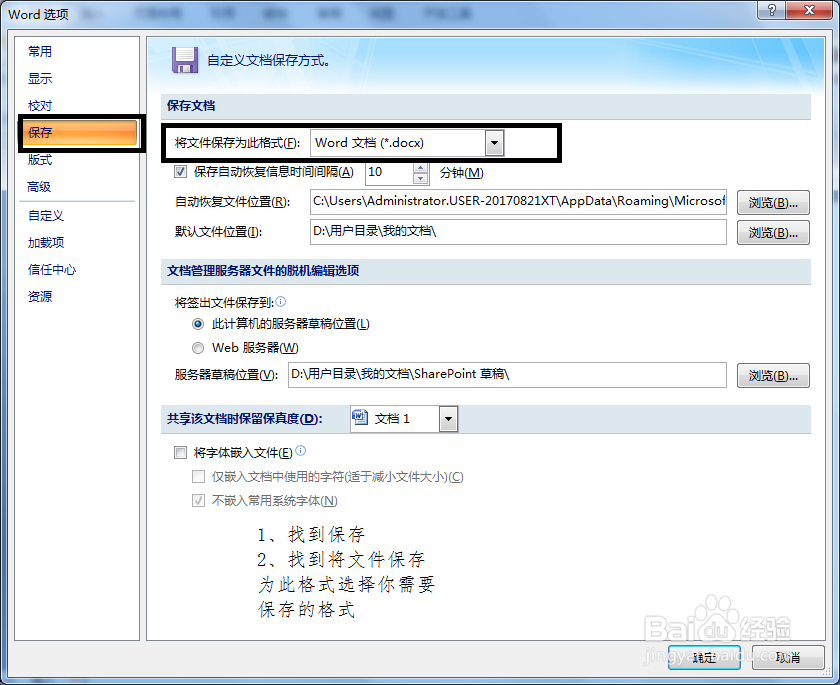
2、找到选项→保存
3、 找到保存→找到将文件保存为此格式选择你需要保存的格式
图片操作如图所示。