1、右键点击左面,左下角的开始按钮,在弹出的菜单中选择运行的菜单项。

2、接下来在打开运行窗口中输入命令Services.msc。

3、这时就会打开服务窗口,点击Server服务项。

4、在打开的服务项属性窗口中,我们点击启动按钮,然后设置启动类型为自动的弹弹箱就可以了。

1、另外我们也可以在打开的运行窗口中输入Secpol.msc命令。
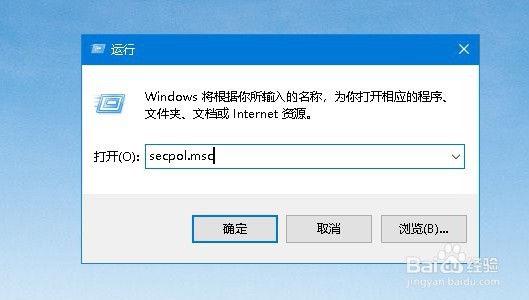
2、接下来再打开到本地安全测试窗口中,找到用户权限分配的设置项。

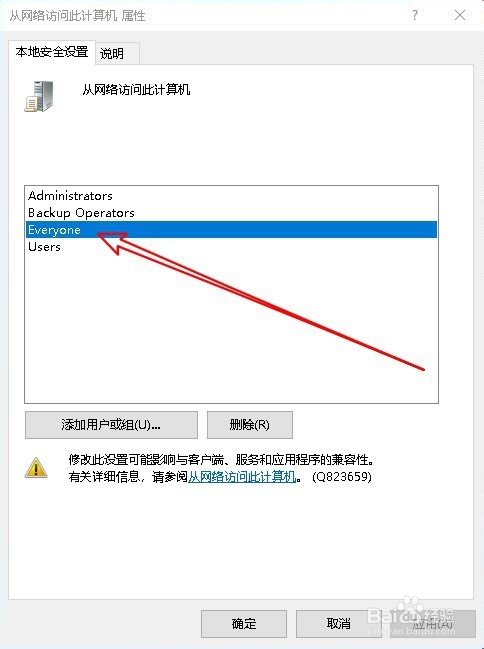
3、在右侧的窗口中找到从网络访问此计算机的设置项。

4、点击后会打开该设置项的属性窗口,我们添加everyone的用户就可以了。
1、方法一:
1、右键点击左面,左下角的开始按钮,在弹出的菜单中选择运行的菜单项。
2、接下来再打开运行窗口中输入命令Services.msc。
3、这时就会打开服务窗口,点击Server服务项。
4、在打开的服务项属性窗口中,我们点击启动按钮,然后设置启动类型为自动的弹弹箱就可以了。
方法二:
1、另外我们也可以在打开的运行窗口中输入Secpol.msc命令。
2、接下来再打开到本地安全测试窗口中,找到用户权限分配的设置项。
3、在右侧的窗口中找到从网络访问此计算机的设置项。
4、点击后会打开该设置项的属性窗口,我们添加everyone的用户就可以了。