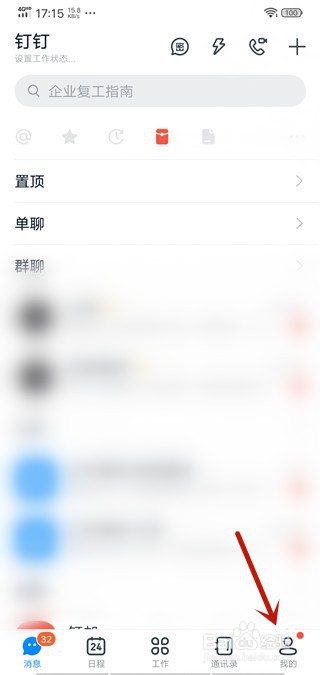
1、将钉钉打开,下面点击【我的】选项。
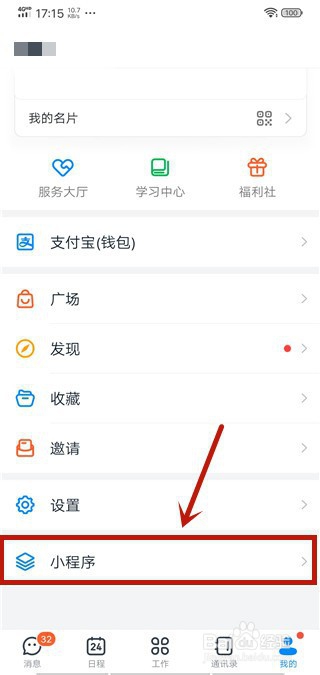
2、然后在里面点击【小程序】选项。
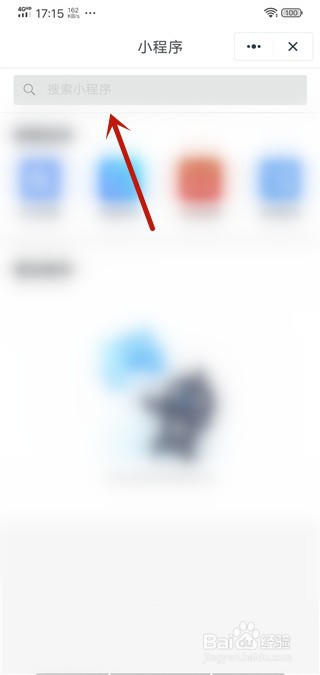
3、然后在里面点击【搜索】框一下。
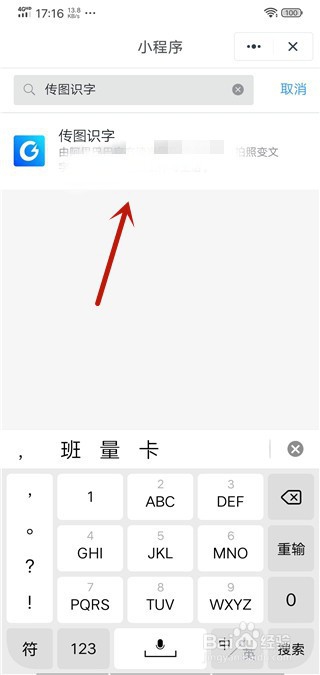
4、之后输入【传图识字】进行搜索,点击【传图识字】进入。
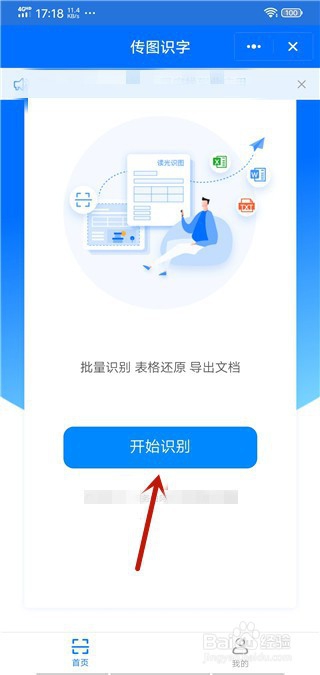
5、然后在里面点击【开始识别】按钮。
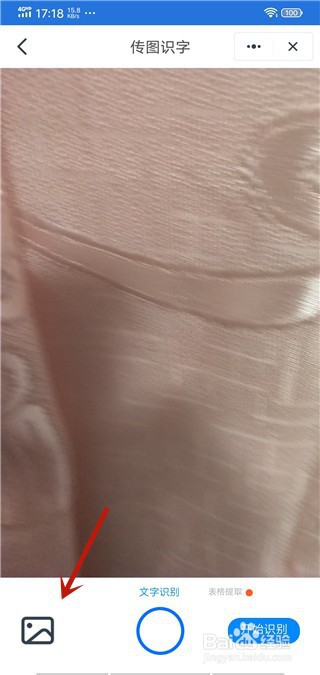
6、然后在里面点击下面的【相册】图标。
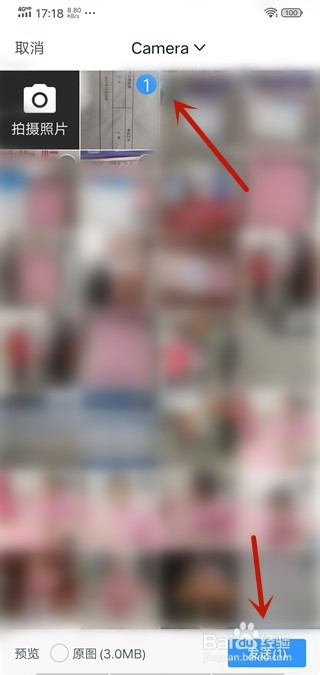
7、然后在里面看到手机相册,找到要识图文字的图片点击进入。
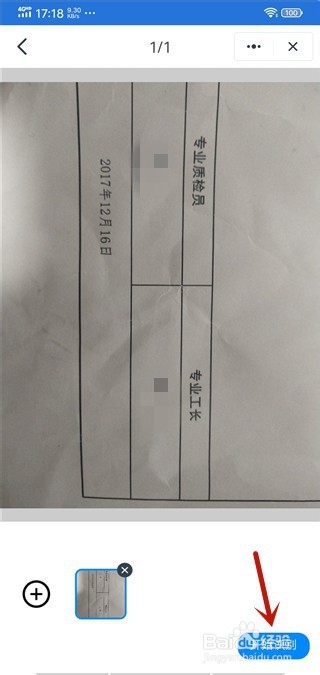
8、然后里面点击【开始识别】按钮。
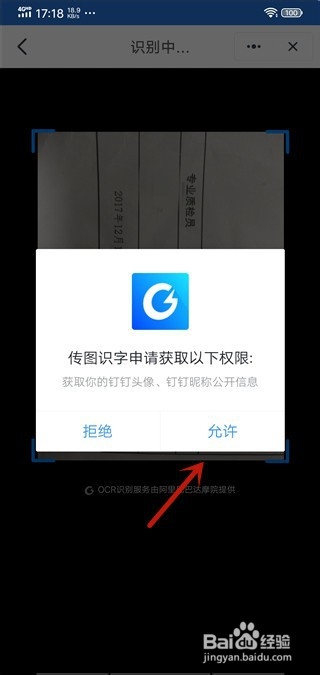
9、然后弹出来的权限提示,点击【允许】按钮。
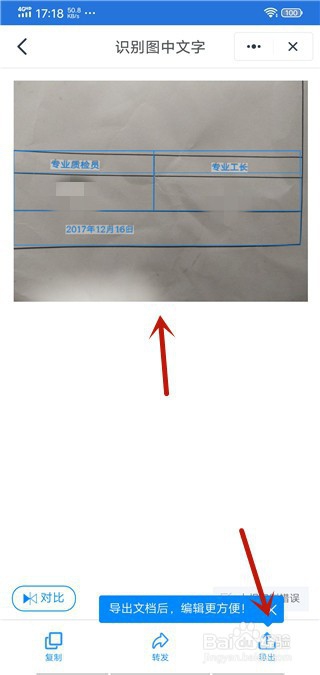
10、然后开始识别图片文字,表格也能识别,识别完成的文字和表格会显示成蓝色,点击【导出】按钮。
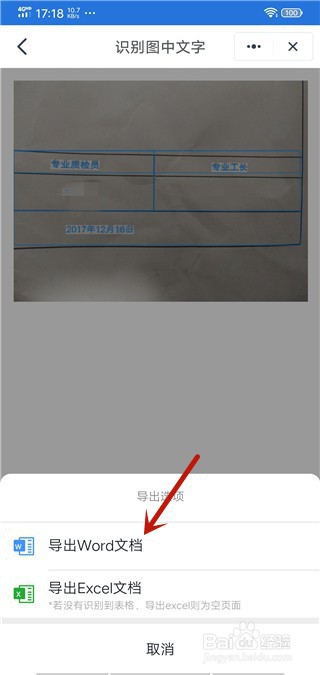
11、然后弹出来的界面,点击【导出word文档】,也可以导出成表格。
12、然后就可以导出来文字到文档中,表格也会导出,但是格式需要自行调整一下。

1、1、将钉钉打开,点击【我的】选项。
2、点击【小程序】选项。
3、点击【搜索】框一下。
4、输入【传图识字】进行搜索,点击【传图识字】进入。
5、点击【开始识别】按钮。
6、点击下面的【相册】图标。
7、在里面看到手机相册,找到要识图文字的图片点击进入。
8、点击【开始识别】按钮。
9、点击【允许】按钮。
10、开始识别图片文字,表格也能识别,识别完成的文字和表格会显示成蓝色,点击【导出】按钮。
11、点击【导出word文档】,也可以导出成表格。
12、导出来文字到文档中,表格也会导出,但是格式需要自行调整一下。