wordpress使用教程第三步:怎么安装主题

时间:2026-02-14 11:44:57

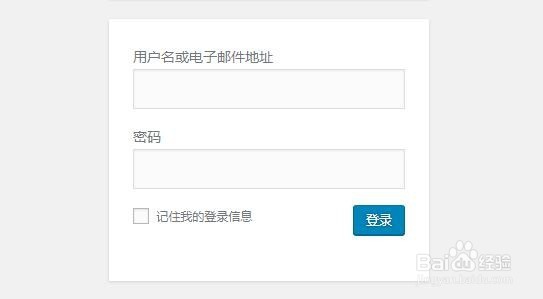
1、打开网站的管理后台,输入管理员账号密码登录。
wordpress使用教程第三步:怎么安装主题

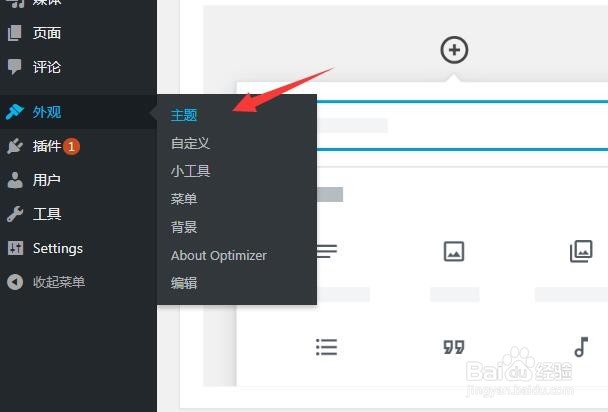
2、左侧为操作菜单,打开【外观】-》【主题】

wordpress使用教程第三步:怎么安装主题

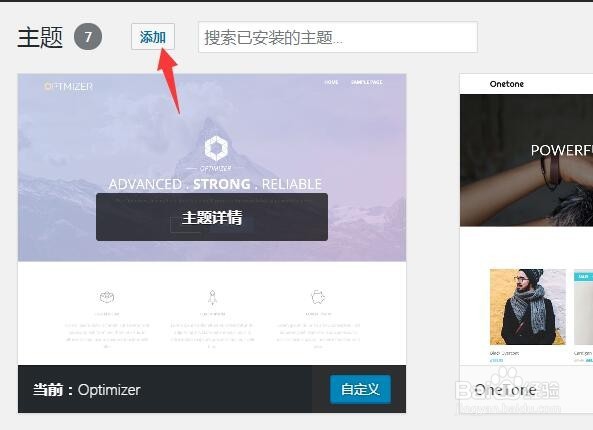
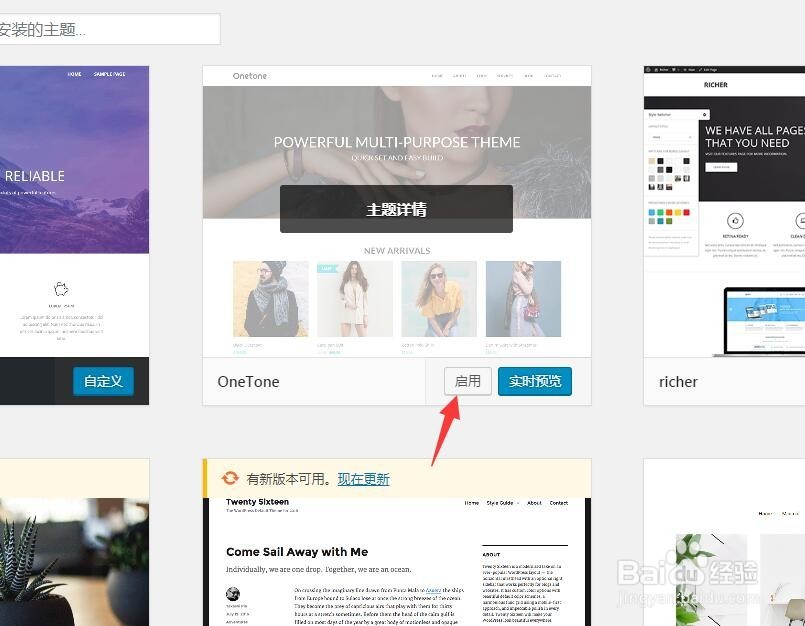
3、主题界面展示出的是现在已经安装了的主题,如果需要使用哪个主题,鼠标移到主题图片主点击【启用】即可。
wordpress使用教程第三步:怎么安装主题

1、点击【添加】按钮来上传或在线安装主题。

wordpress使用教程第三步:怎么安装主题

2、如果你已经下载的主题在电脑上那就通过【上传主题】来上传主题包,系统会自动安装主题。
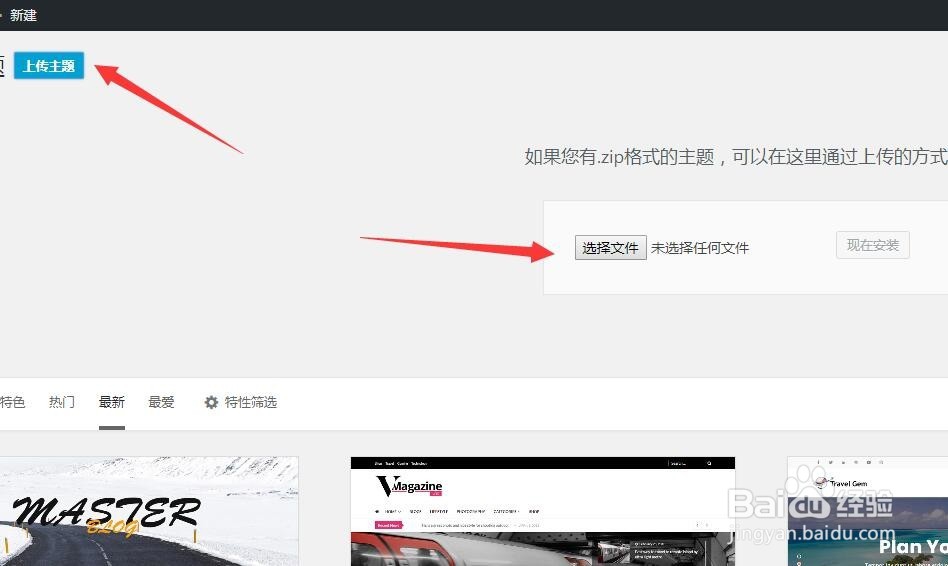
wordpress使用教程第三步:怎么安装主题

3、如果你要安装的是英文主题那就方便多了,平台为我们提供了很多的免费主题,直接在线浏览,选择喜欢的安装就可以了。
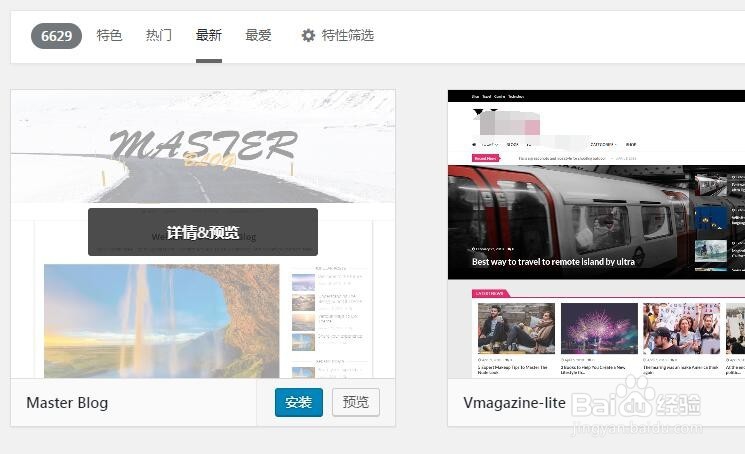
wordpress使用教程第三步:怎么安装主题

4、点击浏览按钮可以直接查看安装后的效果,可以让你自由选择是不是自己喜欢的样式。
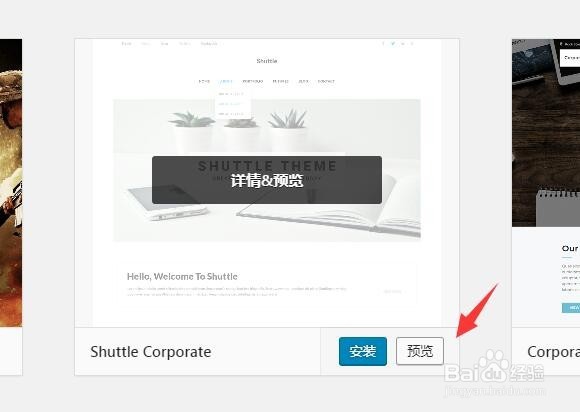
wordpress使用教程第三步:怎么安装主题

© 2026 一点资料
信息来自网络 所有数据仅供参考
有疑问请联系站长 site.kefu@gmail.com