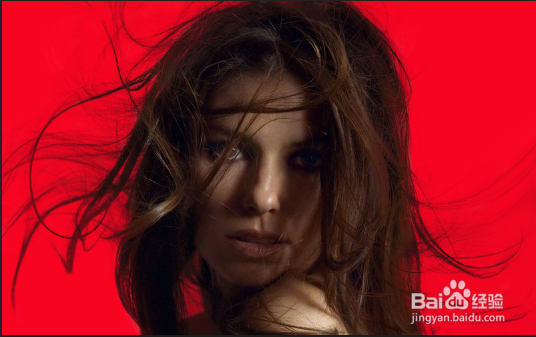
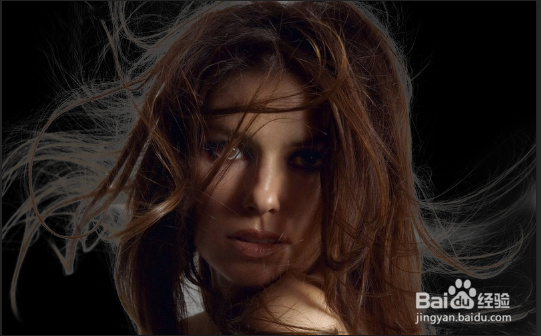
1、打开PS6软件,并导入一张凌乱发丝图片。
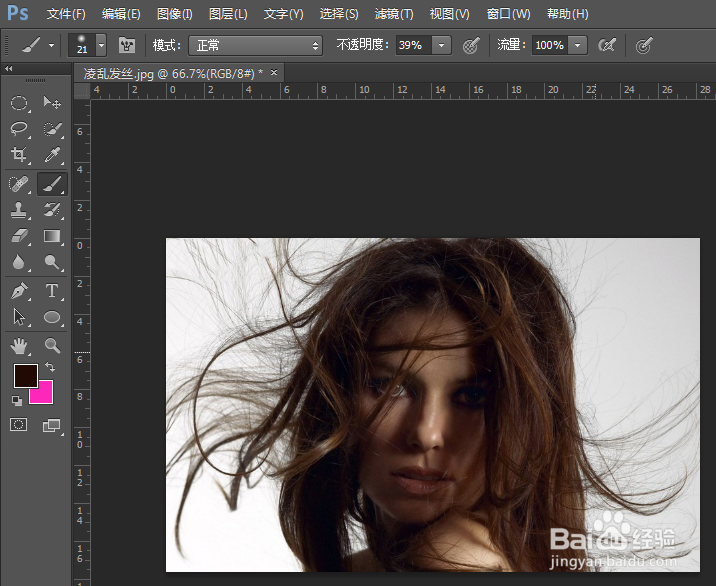
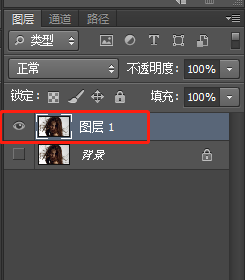
2、为了防止错误操作损坏原图,“Ctrl+J”复制背景图层得到“图层1”。
3、利用快速选择工具大致将人物色彩明显的部分选中,发丝太细的地方不用选取。
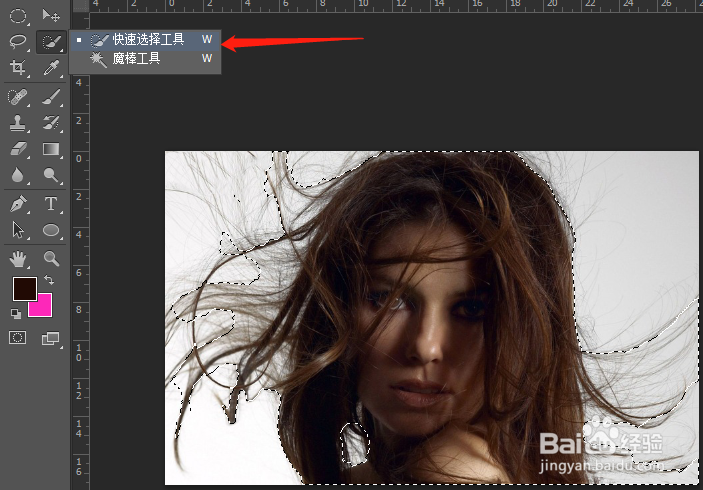
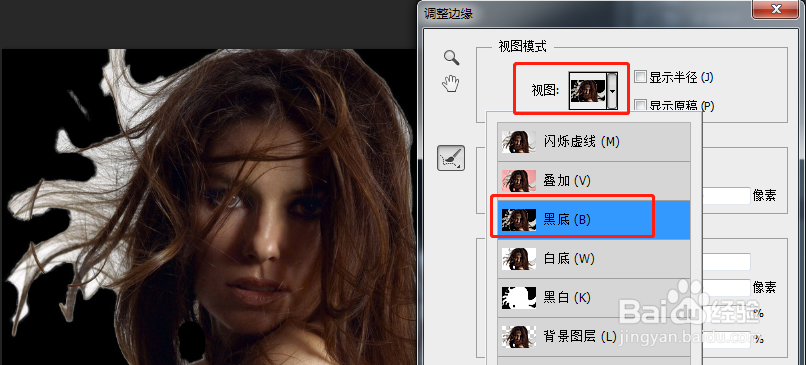
4、点击“调整边缘”,选择“黑底”视图。

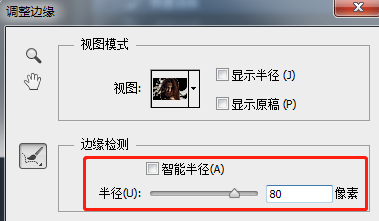
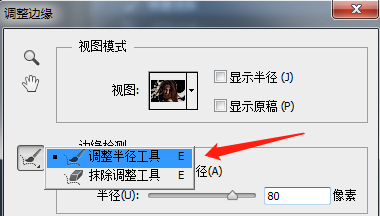
5、边缘检测下的半径值调到80左右,选择“调整半径工具”在人物头发四周涂抹,把白色太明显的地方擦除掉。
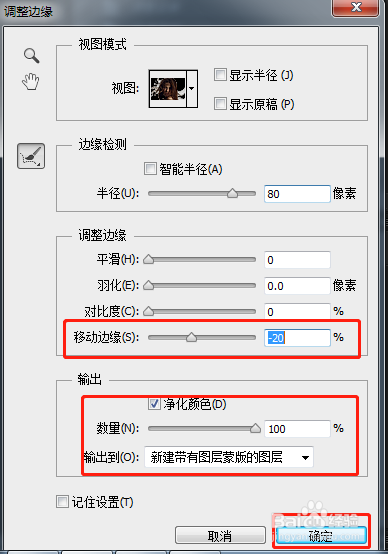
6、移动边缘设置为“-20”,进一步减少发丝周围的白色,勾选净化颜色,数值设定为“100%”,输出到“新建带有图层蒙版的图层”,确定。
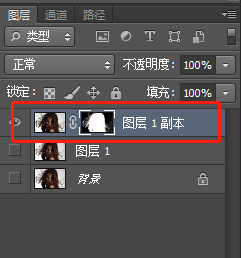
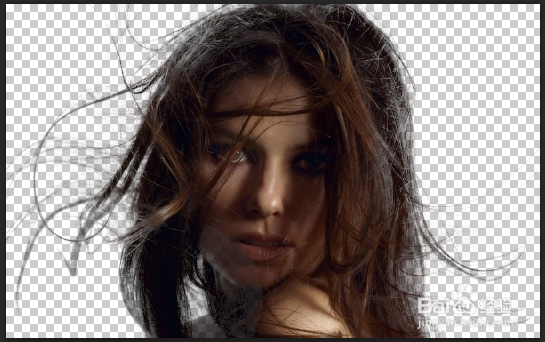
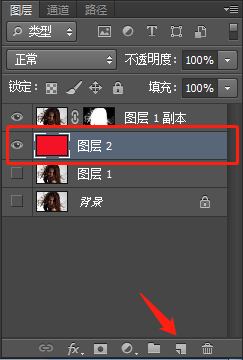
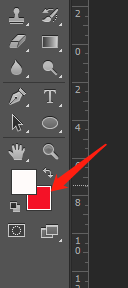
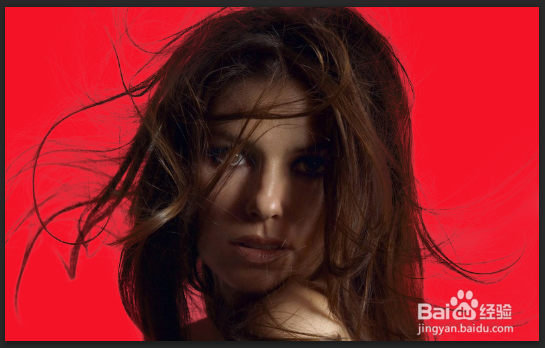
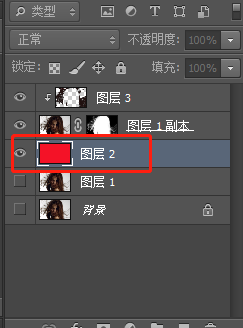
7、新建图层,背景色设置为红色,“Ctrl+Delete”填充背景色,将新建图层拖动到带蒙版的图层下方。
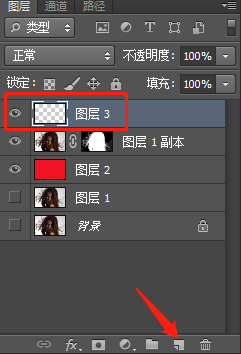
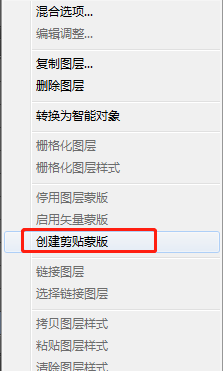
8、新建“图层3”,右击弹出对话框选中“创建剪贴蒙版”
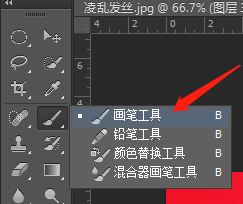
9、选中画笔工具,按住“Alt”键将画笔变成吸管工具,在颜色明显的头发中吸取颜色,然后松开“Alt”键,在发丝颜色较淡的地方进行涂抹,经过多次吸取颜色和涂抹步骤,得到较为理想的抠图。
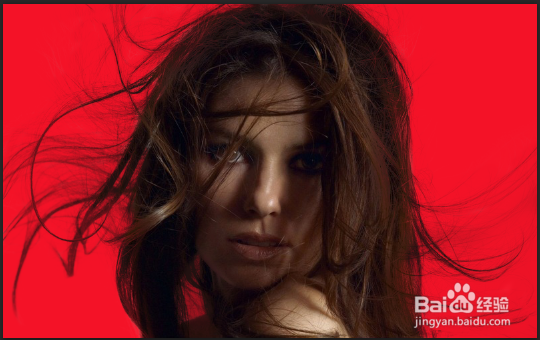
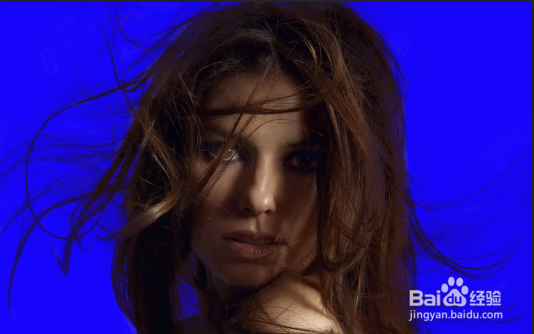
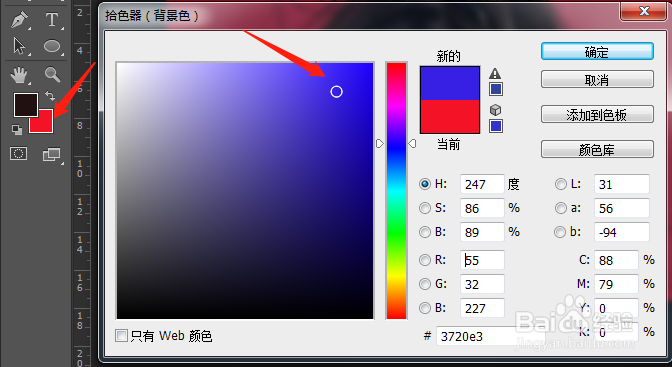
10、选中“图层2”,然后在左侧工具栏通过拾色器改变背景色,“Ctrl+Delete”填充背景色,可以任意更改证件照背景色。
11、部分效果图展示如下: