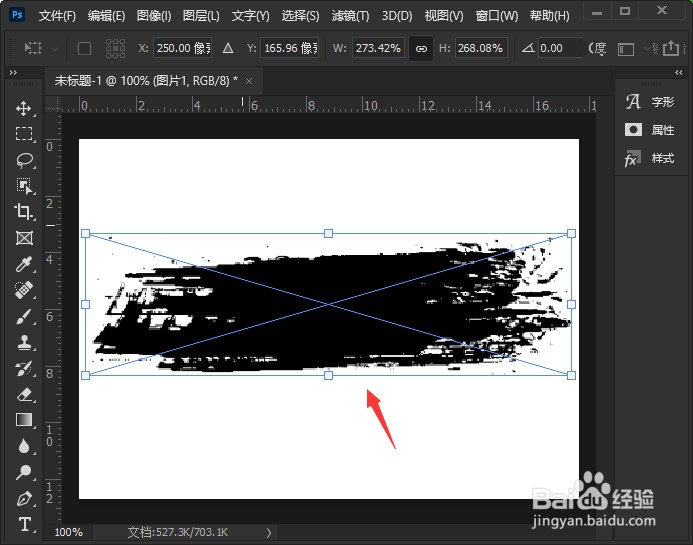
1、拖入笔刷图片
我们在白色画布上面,拖入一张笔刷的图片。
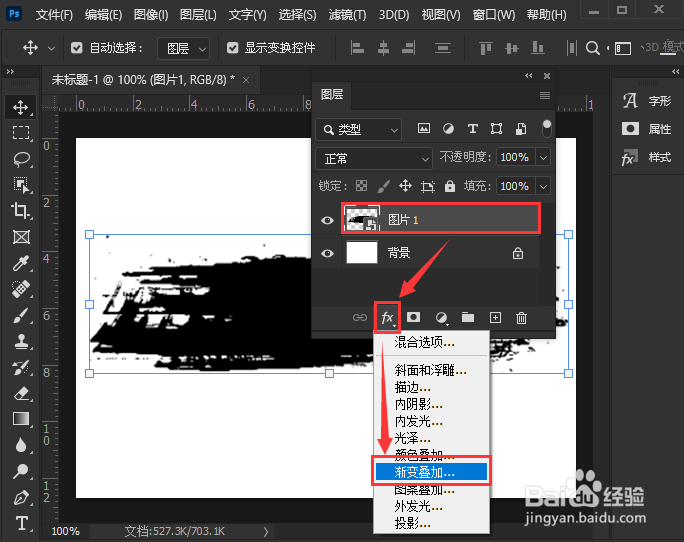
2、fx-渐变叠加
我们选择图片1,点击【fx】选择【渐变叠加】。
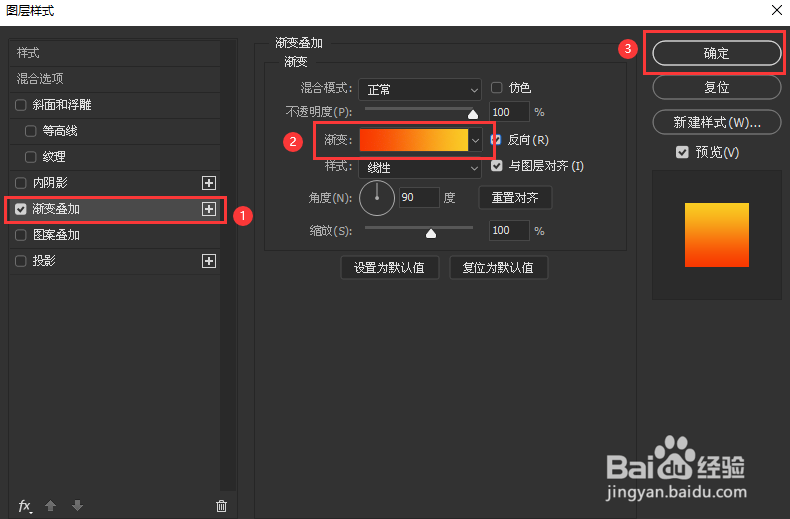
3、设置橙色渐变颜色
接着,我们在渐变叠加里面选择自己喜欢的渐变颜色,比如:橙色,点击【确定】。
4、文字工具输入相关文字
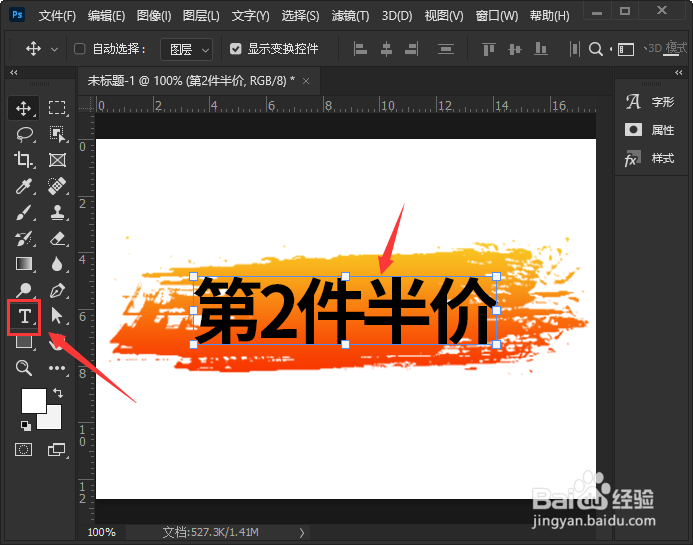
接下来,我们用【文字工具】在渐变笔刷上面输入相关的文字。
5、fx-渐变叠加,设置为灰色渐变颜色
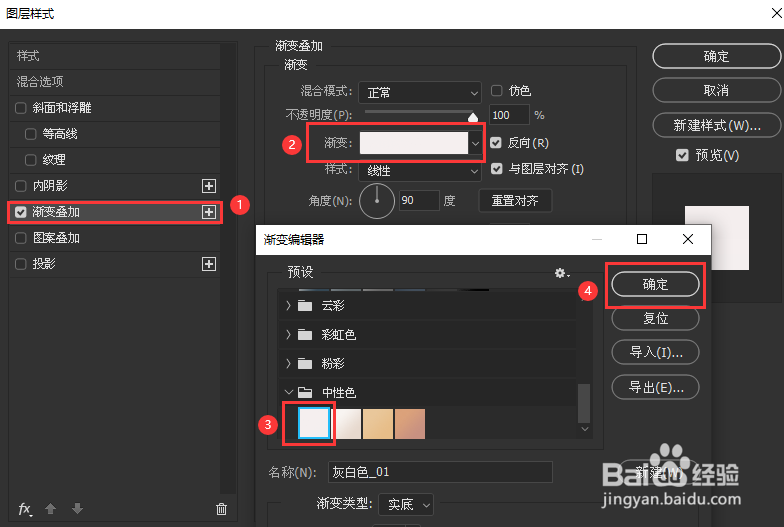
我们选中文字图层,在【fx】-【渐变叠加】中添加一个中性色的灰色渐变颜色,然后点击【确定】。
6、添加投影
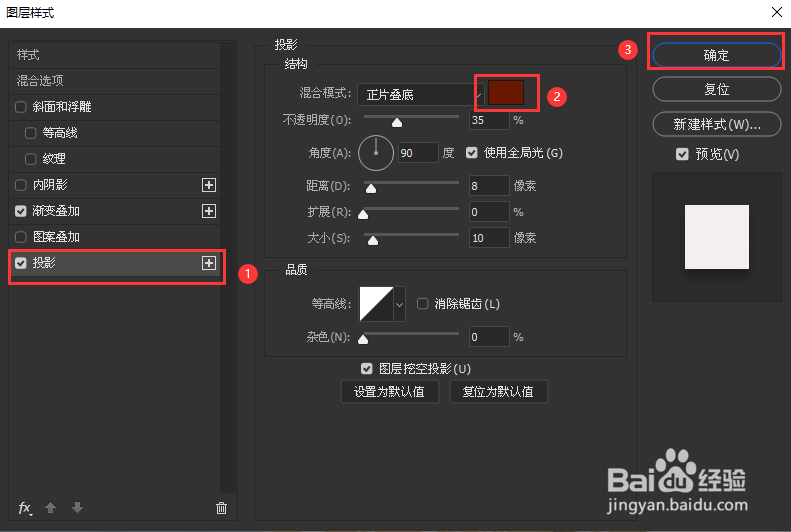
我们在投影里面,把颜色设置为深红色,点击【确定】。
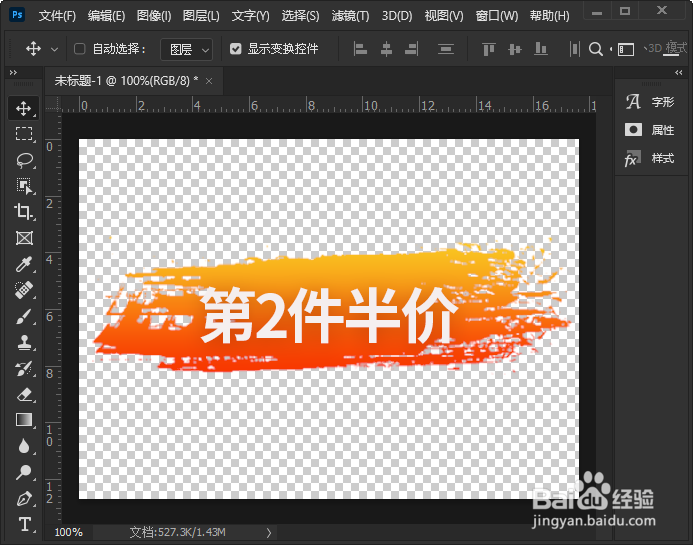
7、隐藏白色背景
最后,我们把白色背景隐藏起来就完成了。