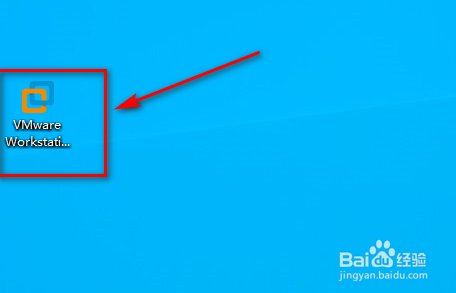
1、双击桌面上VMware Workstation图标,打开VMware Workstation程序。
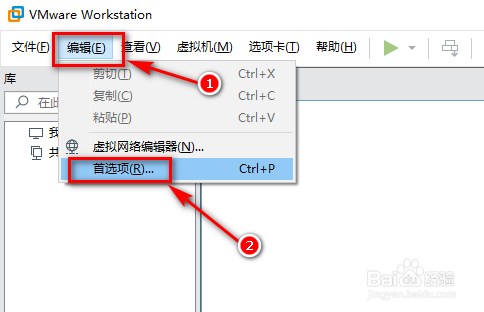
2、依次单击“编辑”—“首选项”,打开‘首选项’界面。
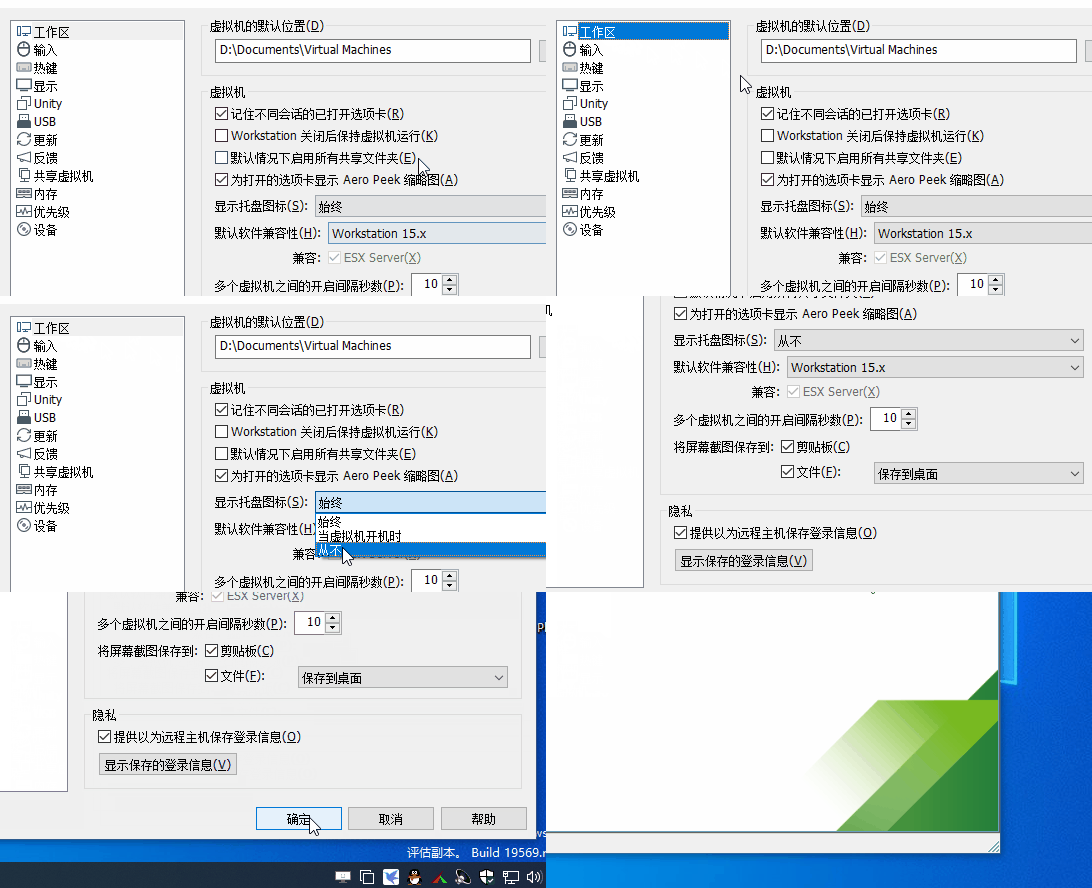
3、在“工作区”项中,显示托盘图标默认是“始终”,单击在下拉列表中,选择“从不”后,单击“确定”。
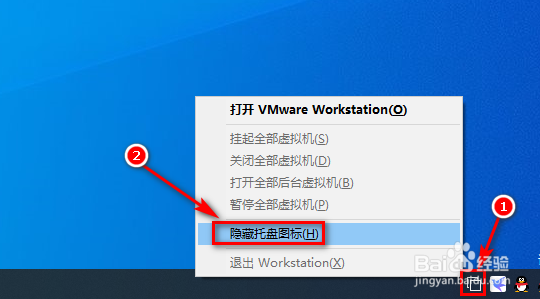
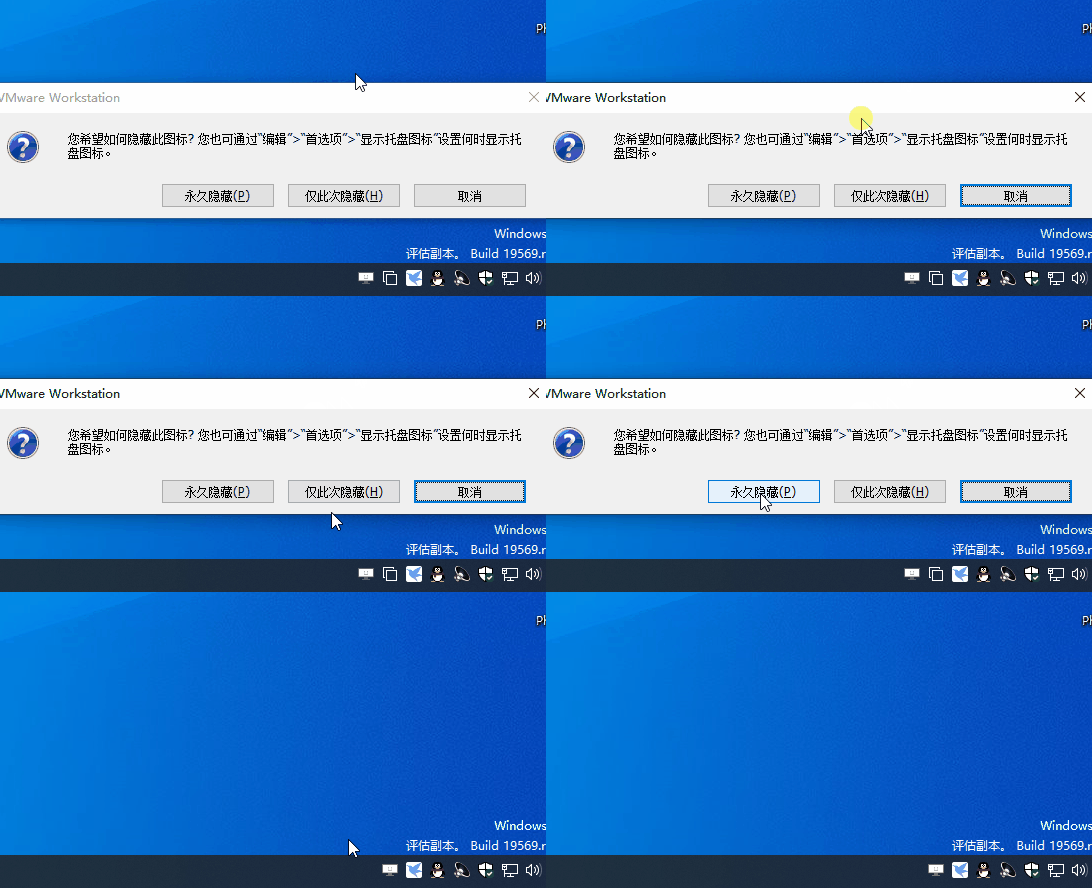
1、右击VMware Workstation托盘图标,在打开的快捷菜单中,单击“隐藏托盘图标”。
2、在打开的对话框中,单击“永久隐藏”,可隐藏托盘图标。
3、总结:
方法一
1、双击运行VMware Workstation,打开VMware Workstation
2、依次单击“编辑”—“首选项”,打开首选项界面
3、在工作区项中,找到显示托盘图标,将默认“始终”改为“从不”后,单击确定。
方法二
1、右右击VMware Workstation托盘图标,在打开的快捷菜单中,单击“隐藏托盘图标”。
2、打开的对话框中,单击“永久隐藏”,可隐藏托盘图标