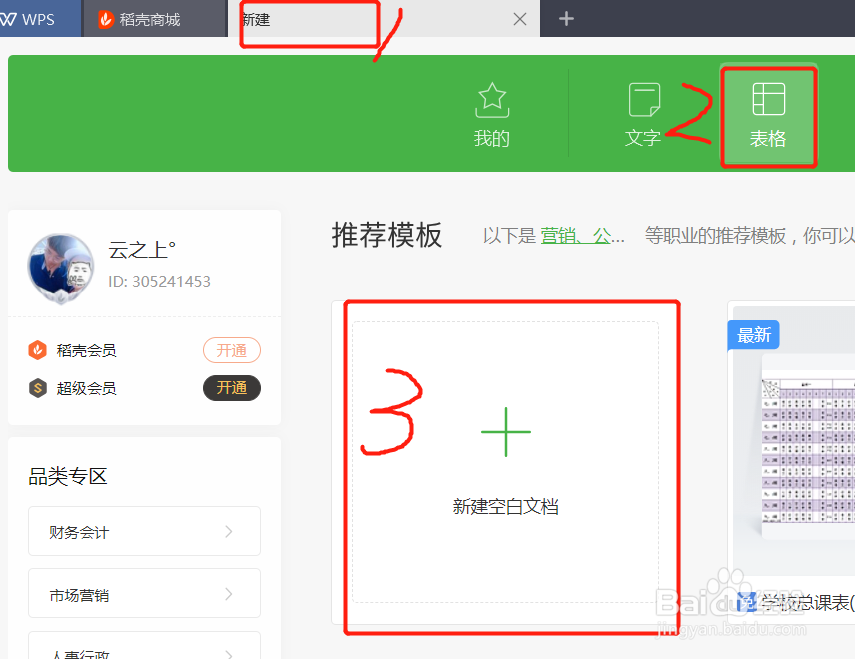
1、下面小编选用的WPS中的EXCEL,为大家做演示哦。
Excel中的排序,大家可是经常用到,有些新手不知道Excel如何去做,就把123456的排序数字,一个个的打字写上去,但是这样太浪费时间和精力,下面让小编告诉大家一些小窍门吧

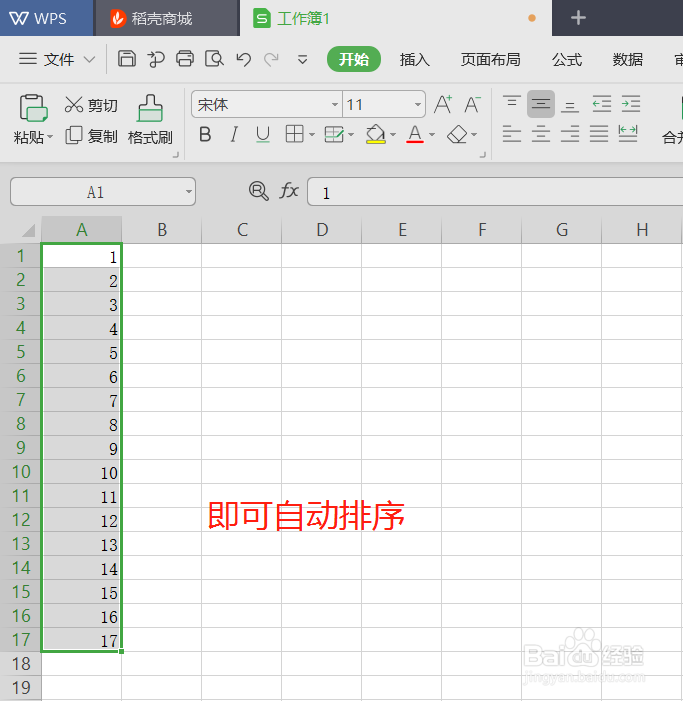
2、在Excel,我们往表格中输入一个数字,然后点击数字单元格右下角的加号往下拉,即可自动排列数字。
(这个方法是不是很简单呢)


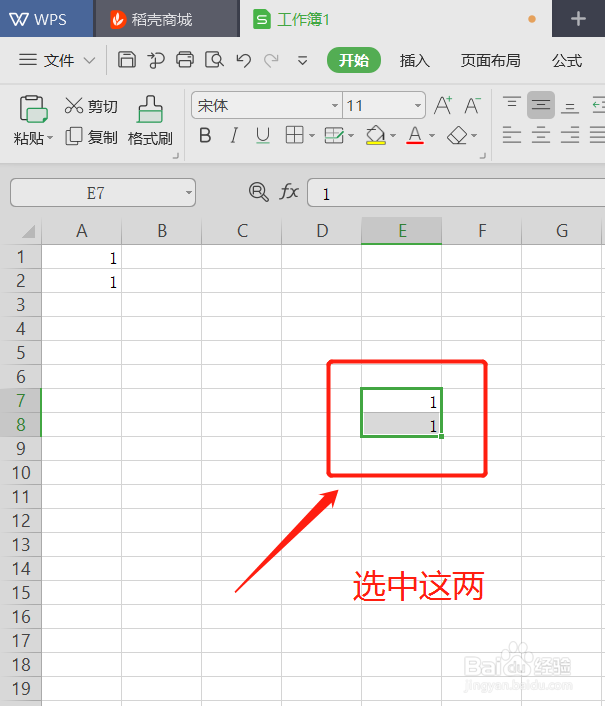
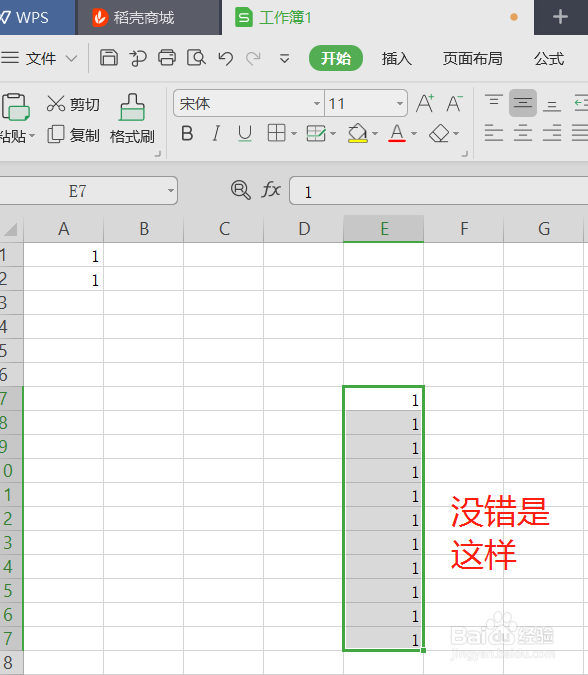
1、如果不想自动排序的话,可以任选两个上下相靠着的单元格,依次输入“数字1”。选中这两个单元格。
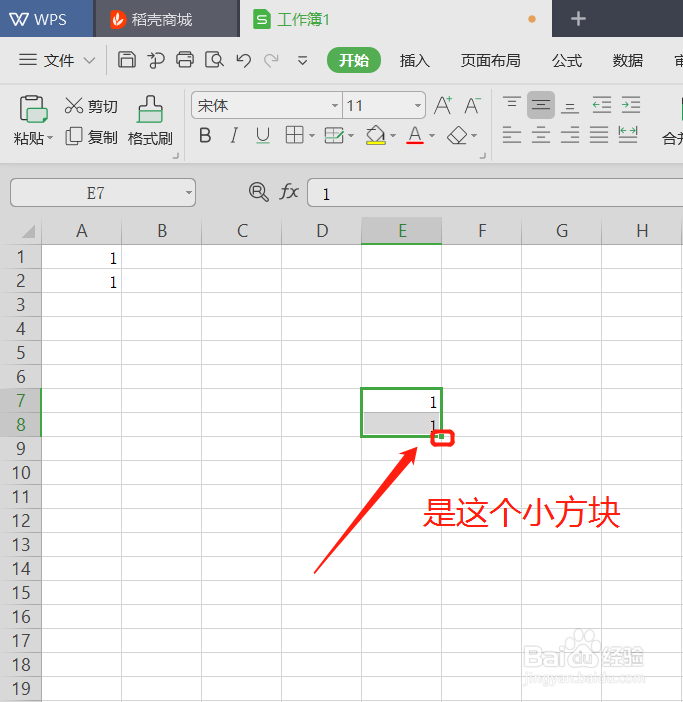
2、然后点击选中这两个单元格的右下角的小方块,往下拉,即出来的都是数字1呀
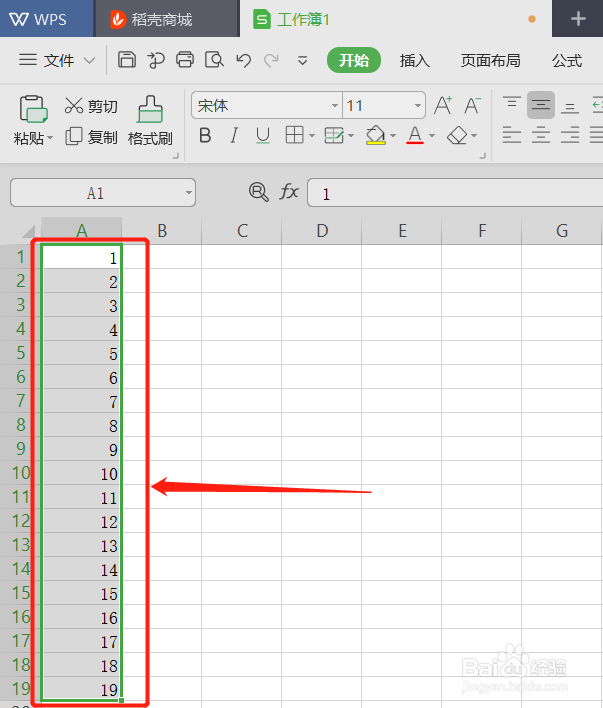
1、如果你想要的排序数字是001,002,003,004......这种类型的,那么下面小编教给大家另一个很简单的办法。首先,大家要先用小编整理的方法1,去排序123456,如下图所示。
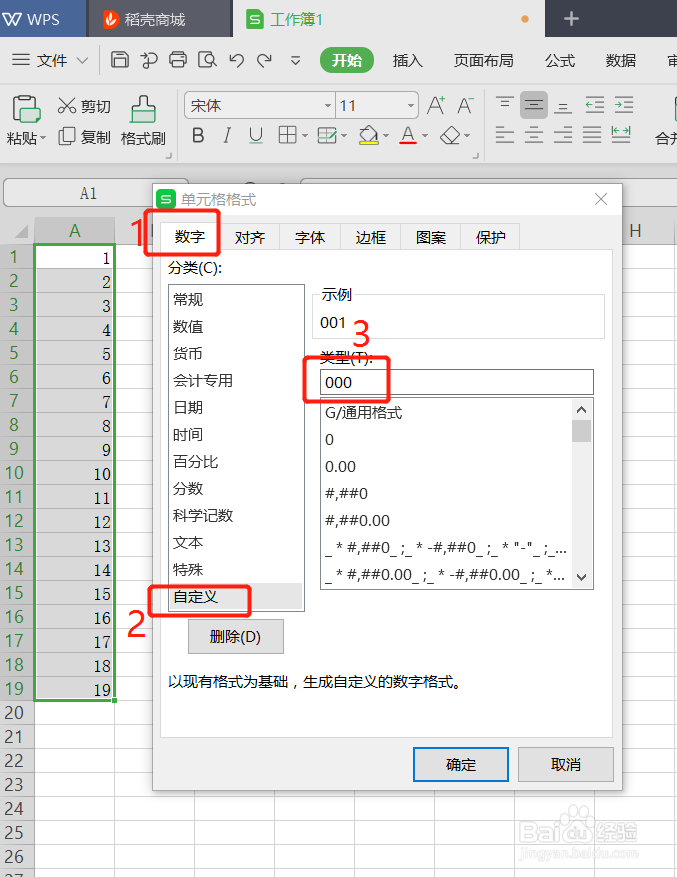
2、选中所有数值,点击右键,选择“设置单元格格式”,在“数字”那一排,选中“自定义”,类型输入“000”,如下图所示哦。
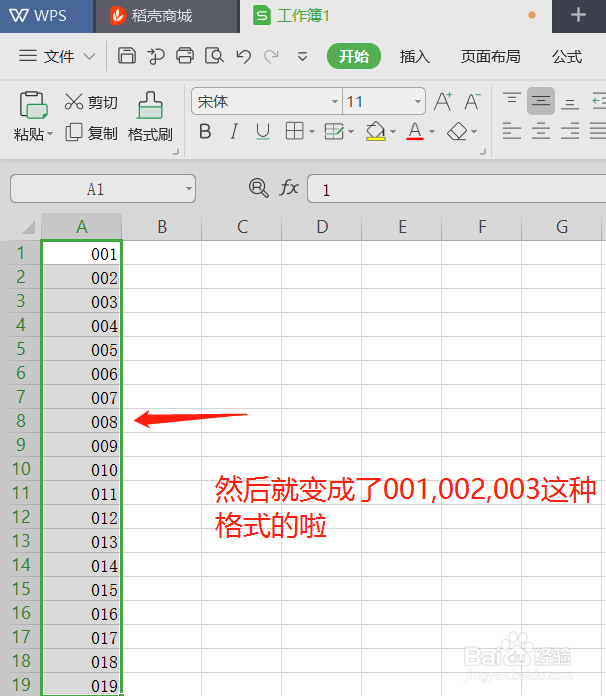
1、1.表格中输入一个数字,然后点击数字单元格右下角的加号往下拉,即可自动排列数字。
2.输入两个一样的数字,然后点击数字单元格右下角的加号往下拉,即都是一样的数字。
3.可以通过设置单元格格式来调整数值的类型。