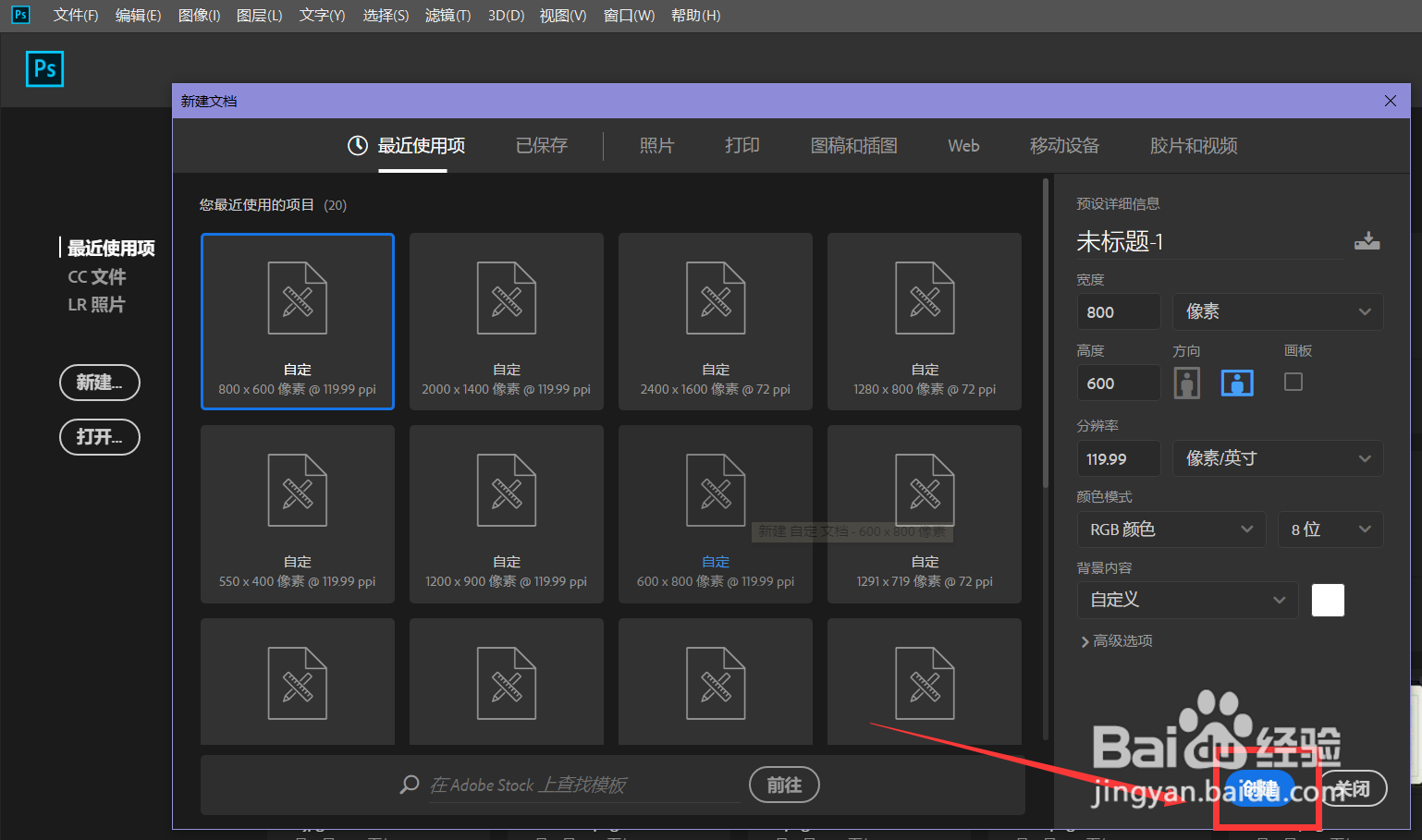
1、首先,我们打开photoshop,新建空白画布。
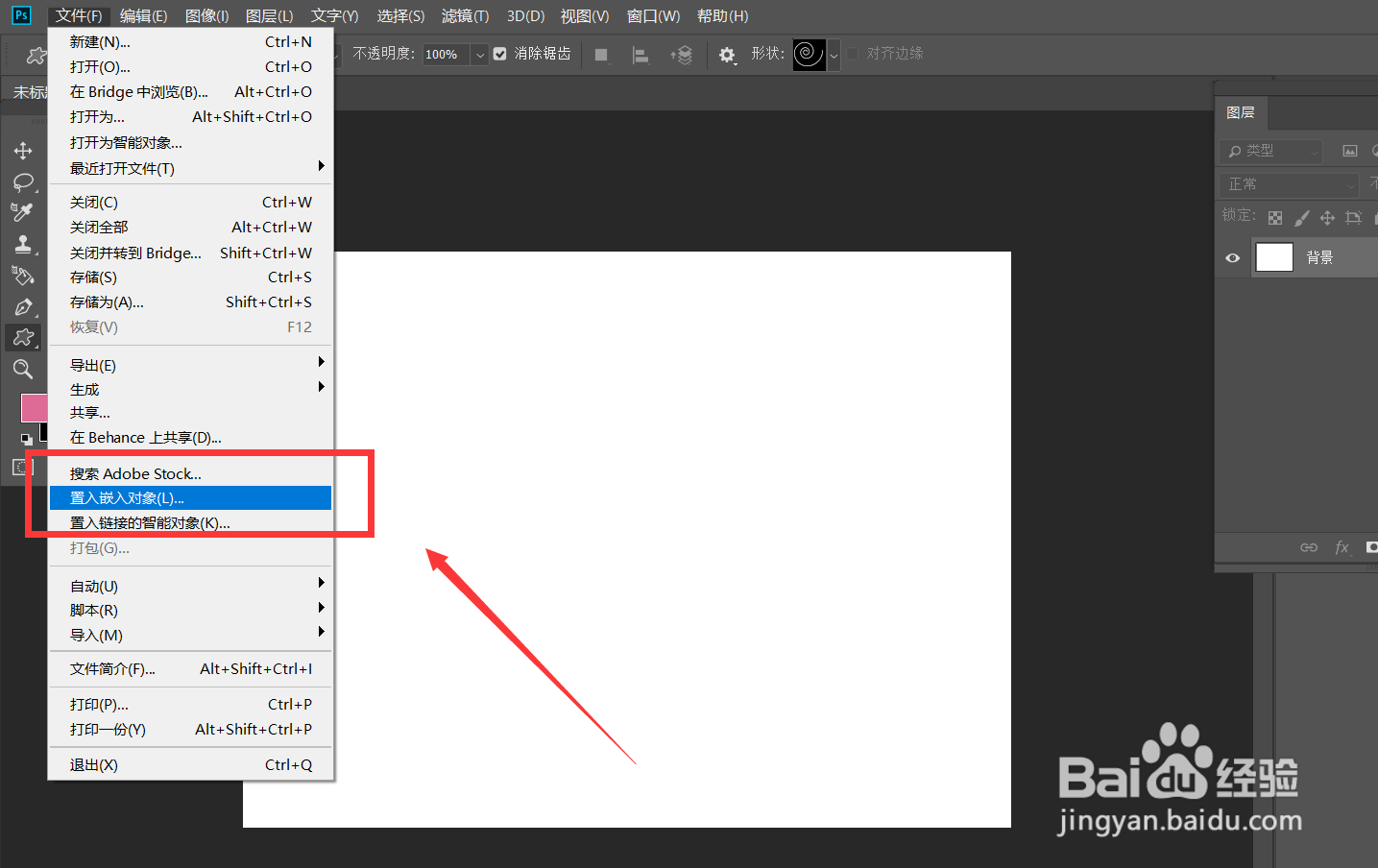
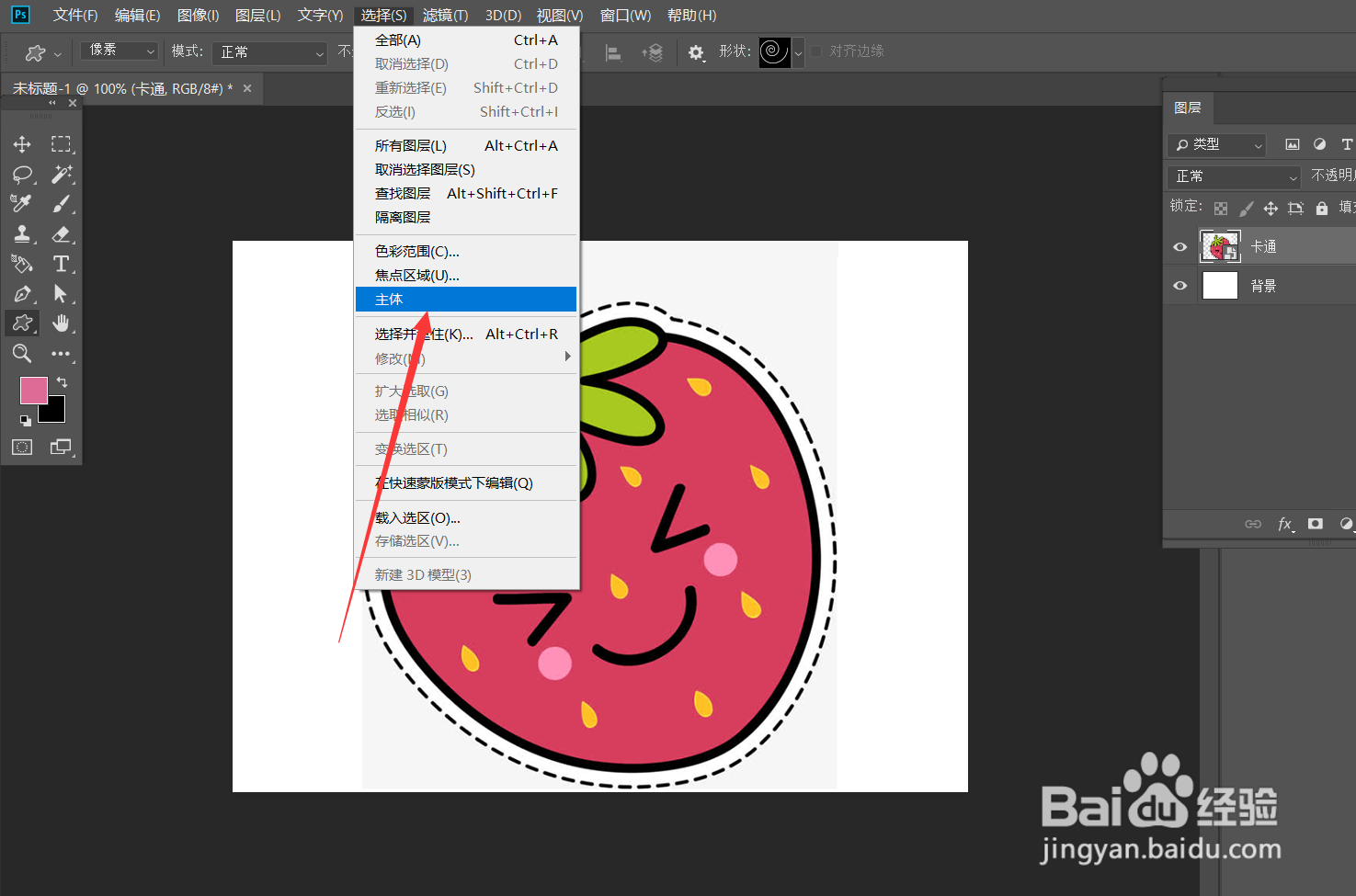
2、点击菜单栏的【文件】——【置入嵌入对象】,导入需要处理的图片艺往盲,并点击菜单栏的【选择】——【主体】,图案抠出来。
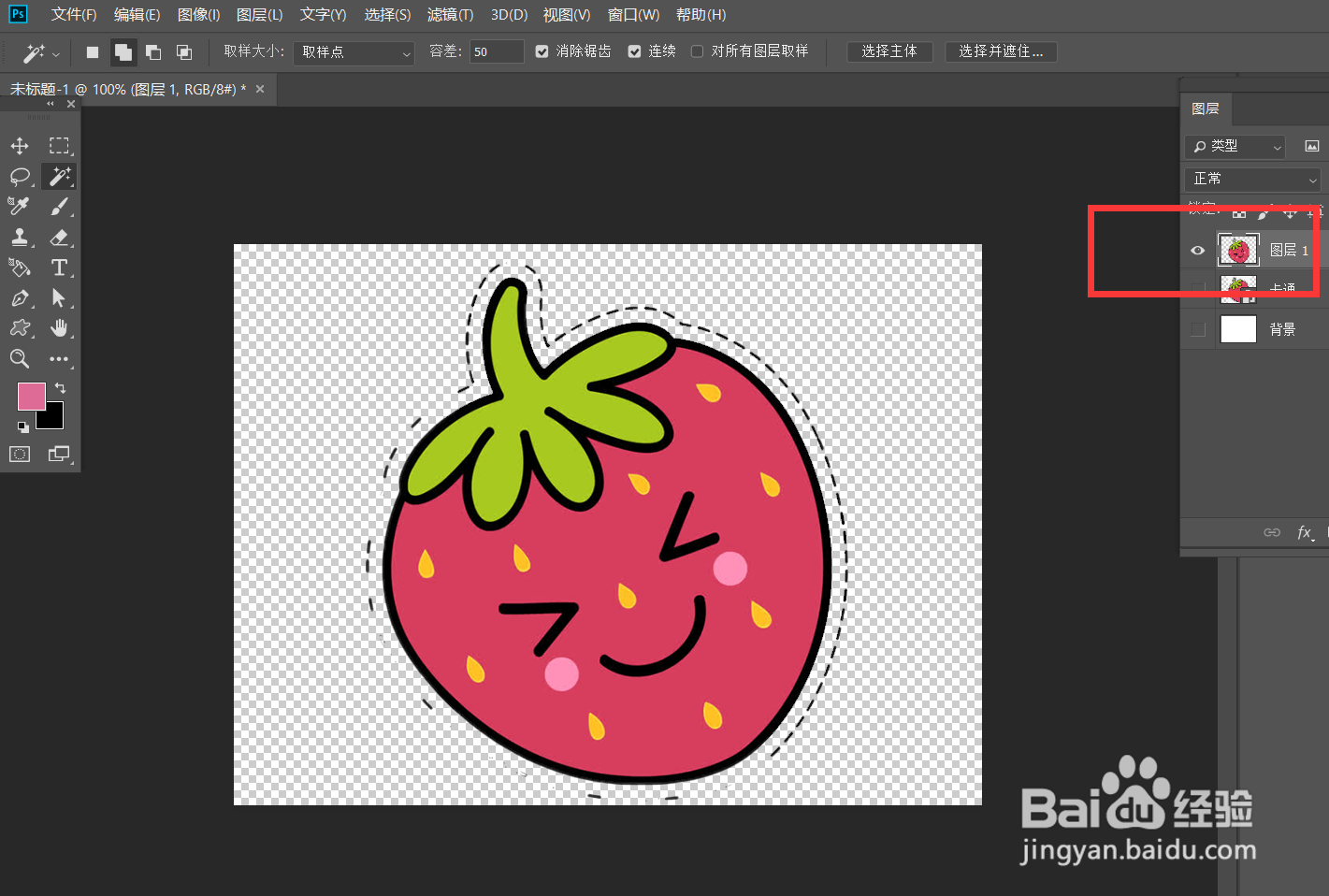
3、下面,按ctrl+j将图案复制到新图层,并隐藏原背景图层和原图层,将图案裁剪至合适大小。
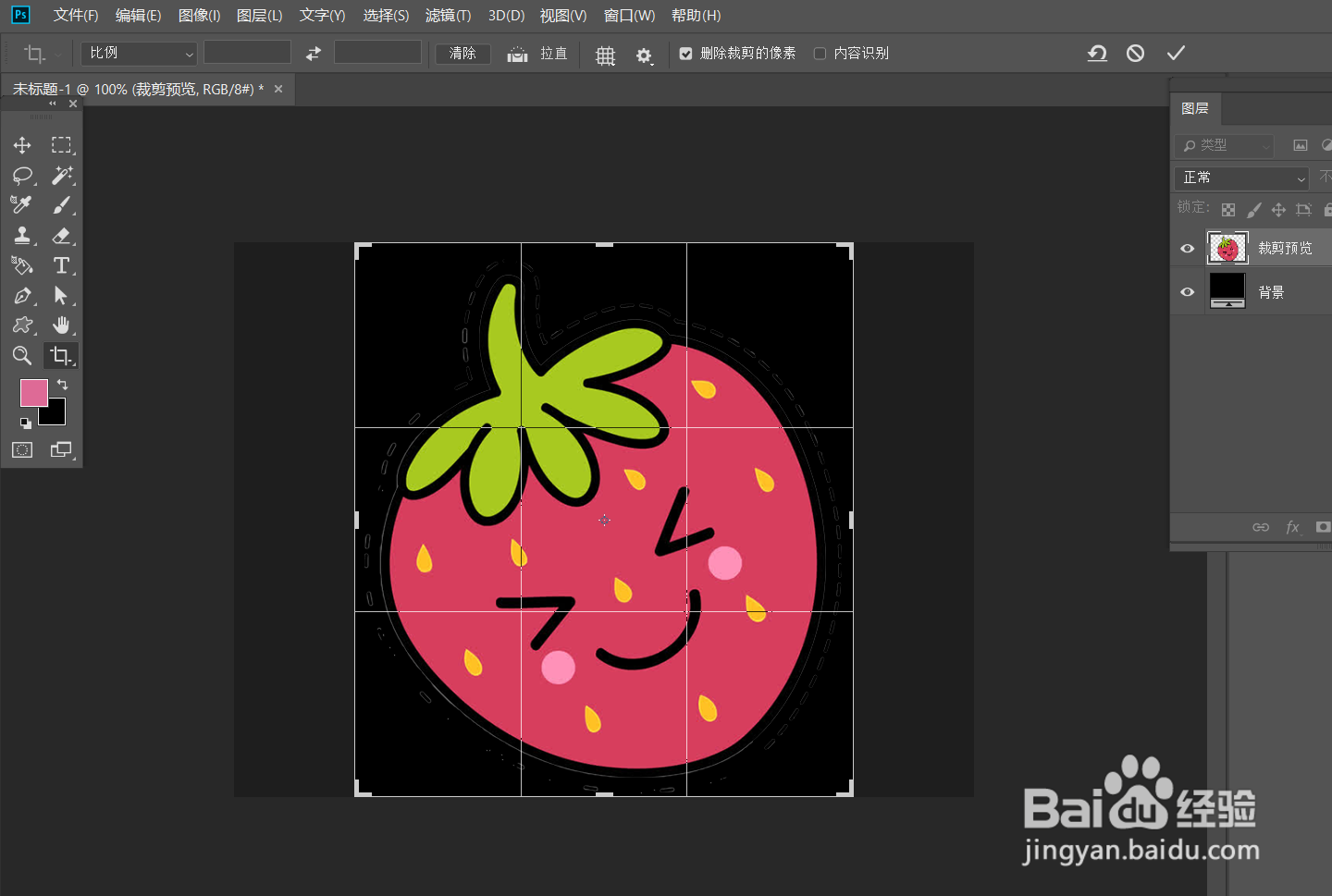
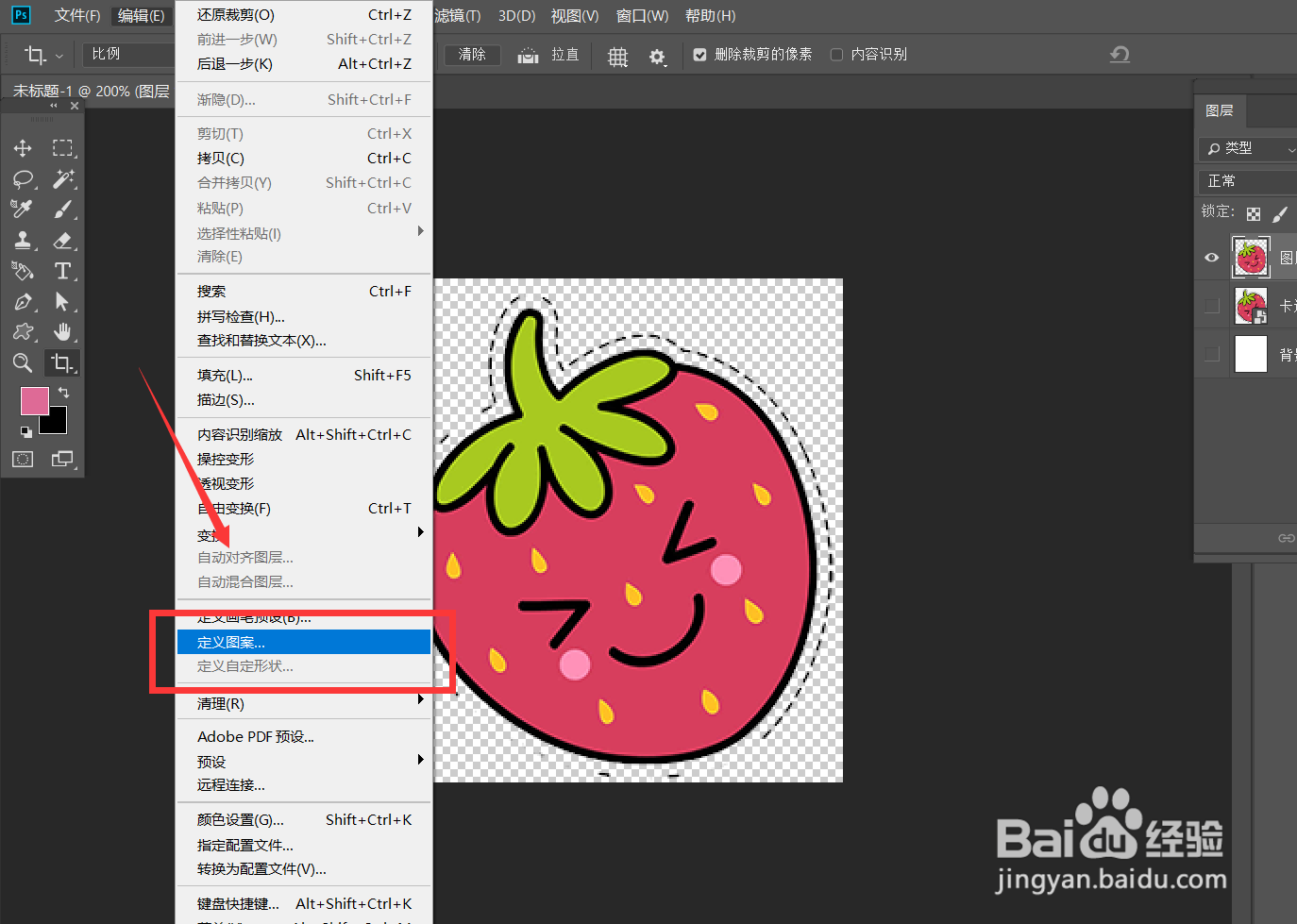
4、点击菜单栏的【编辑材肺】——【定义图案】,将图案定义为自定义图案。
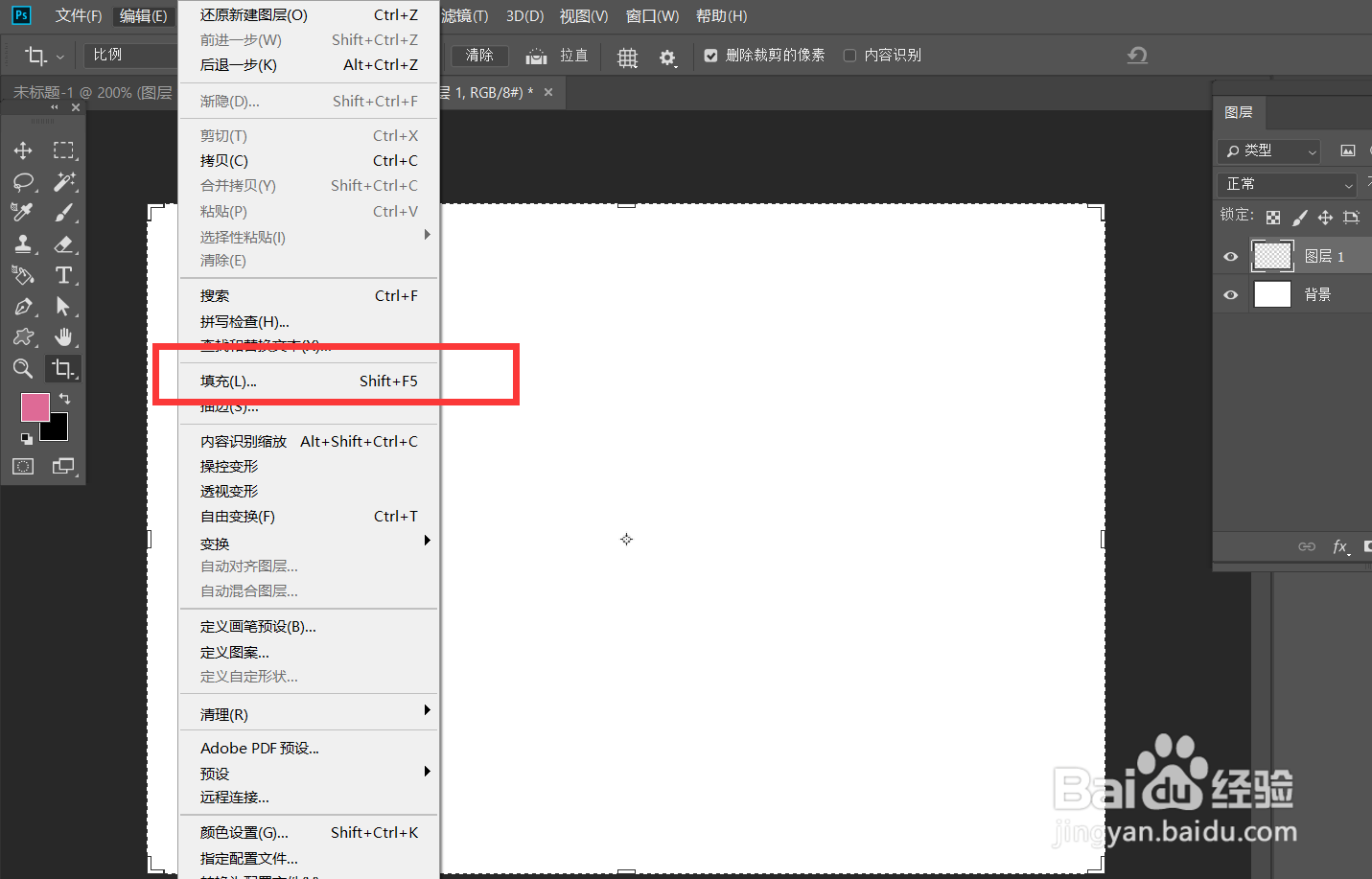
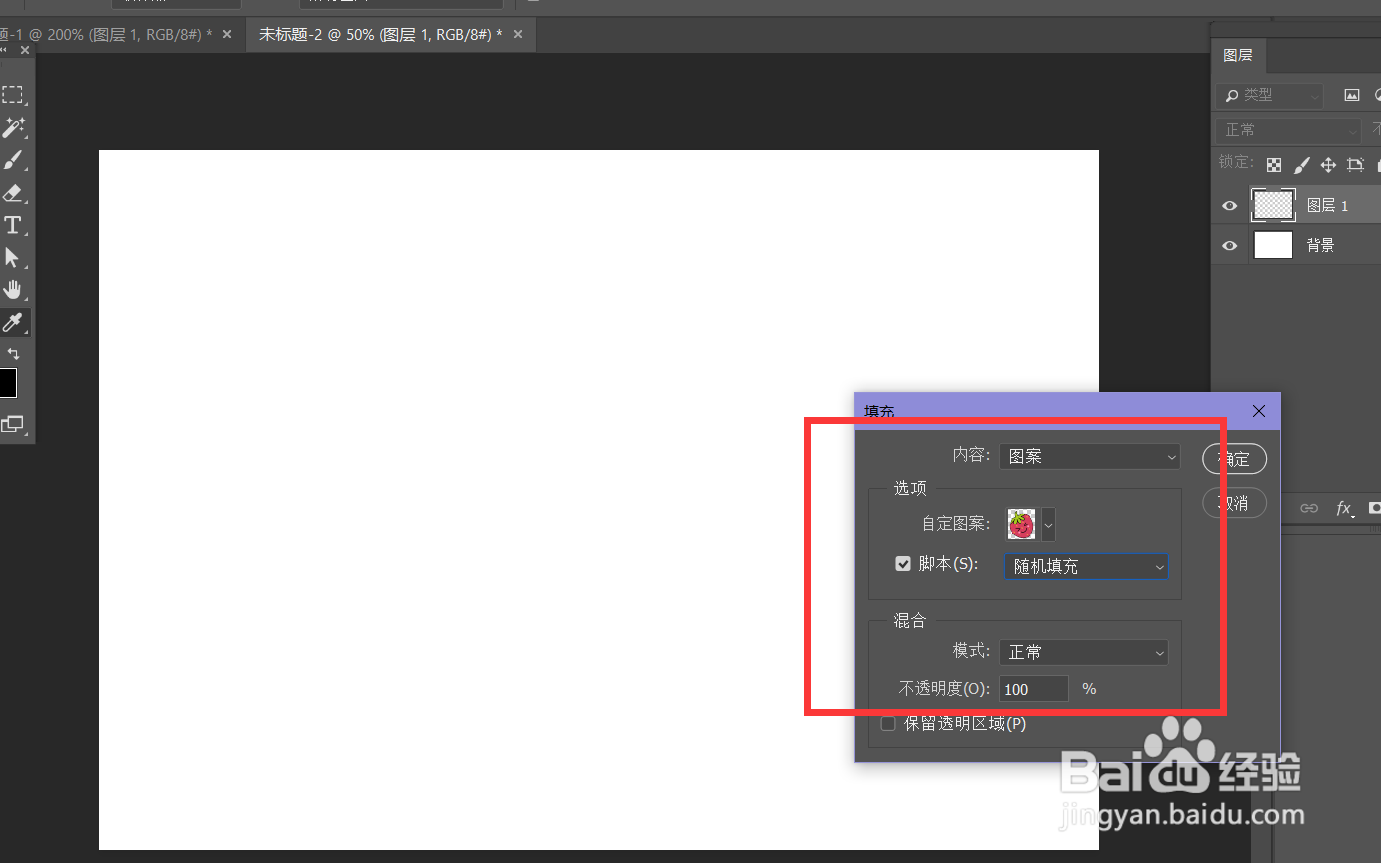
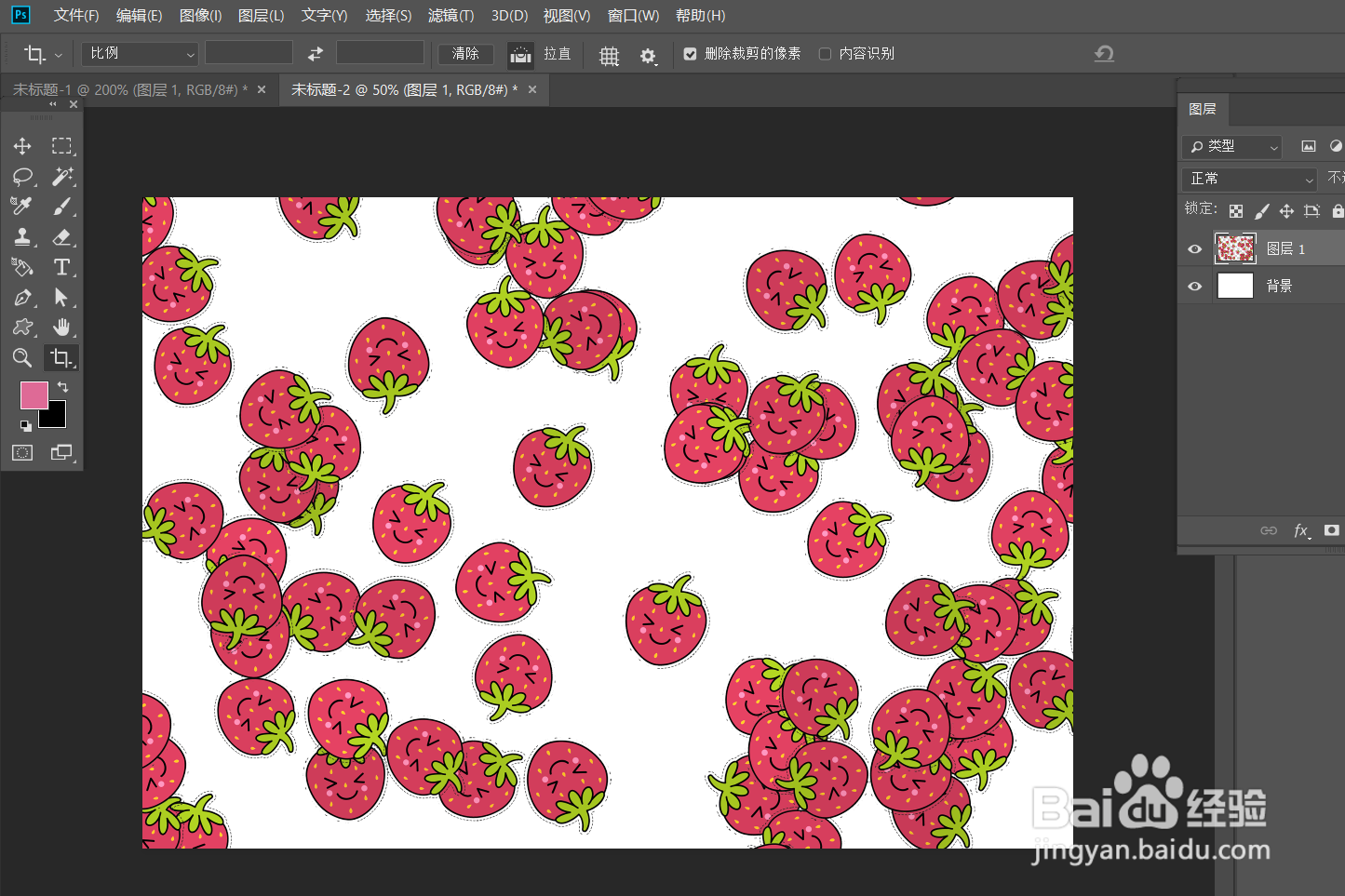
5、新建画布,点击【编辑】——【填充】——【图案】,选择刚才定义的图案,勾选脚本——【随机】。
6、最后,一起来看看填充效果,大家不妨也来新艺试一试。
1、首先,我们打开photoshop,新建空白画布。
2、点击菜单栏的【文件】——【置入嵌入对象】,导入需要处理的图片艺往盲,并点击菜单栏的【选择】——【主体】,图案抠出来。
3、下面,按ctrl+j将图案复制到新图层,并隐藏原背景图层和原图层,将图案裁剪至合适大小。
4、点击菜单栏的【编辑材肺】——【定义图案】,将图案定义为自定义图案。
5、新建画布,点击【编辑】——【填充】——【图案】,选择刚才定义的图案,勾选脚本——【随机】。
6、最后,一起来看看填充效果,大家不妨也来新艺试一试。