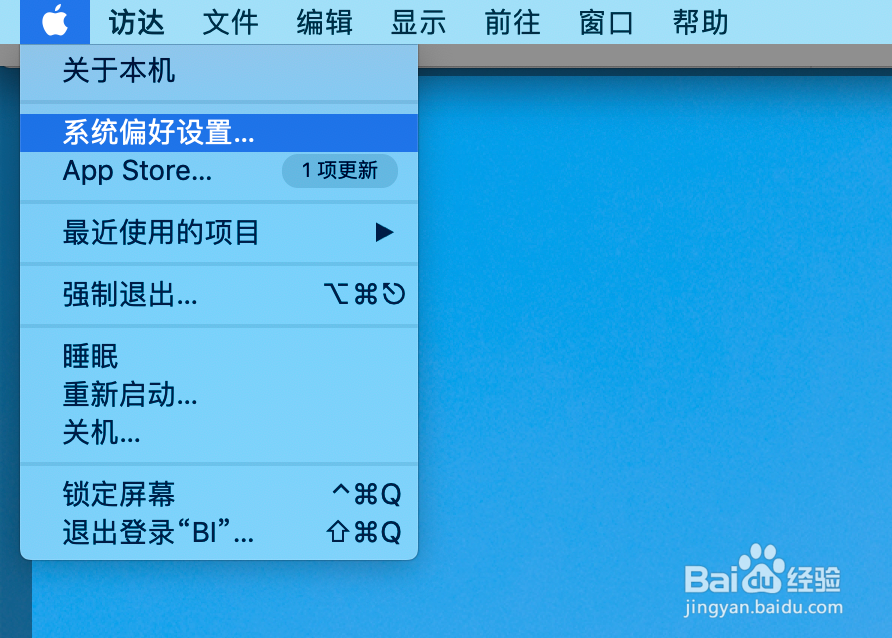
1、首先我们点击左上角的苹果 LOGO,在弹出的菜单中选择系统偏好设置,如下图所示。
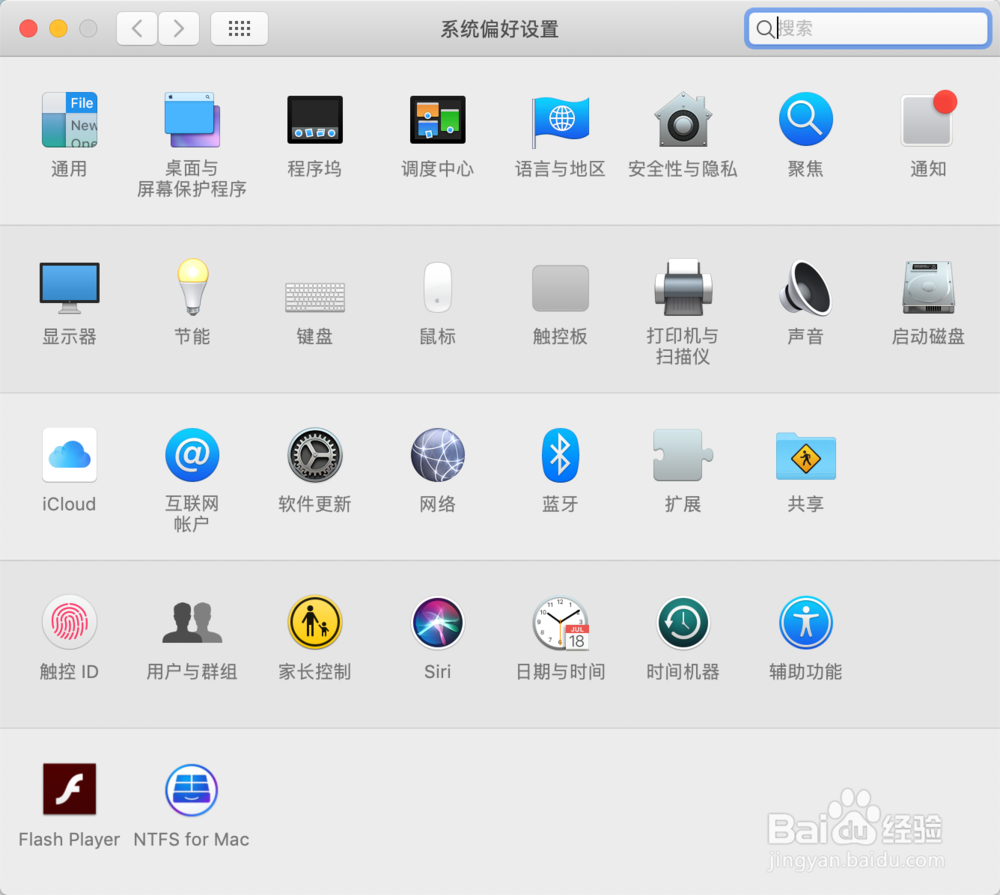
2、打开系统偏好设置后,在菜单中选择调度中心,如下图所示。
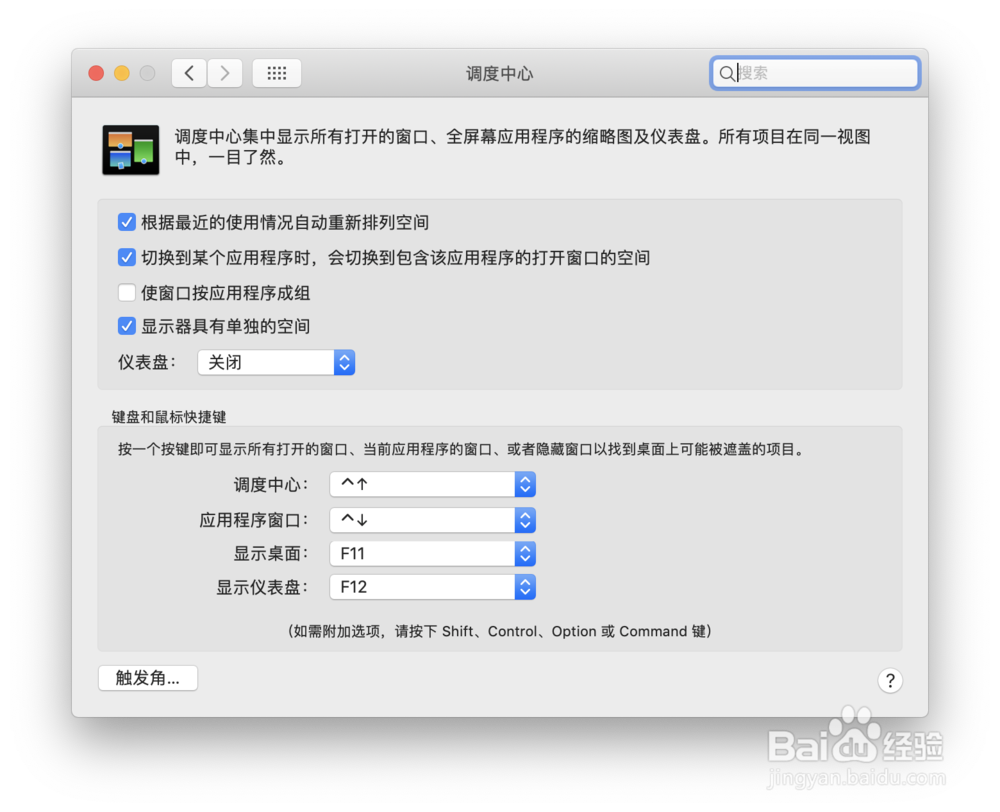
3、打开调度中心后,我们能够在界面中看到仪表盘的设置区域,如下图所示。
4、仪表盘默认是关闭的状态,我们可以通过调整显示方式,将其显示出来,如下图所示。
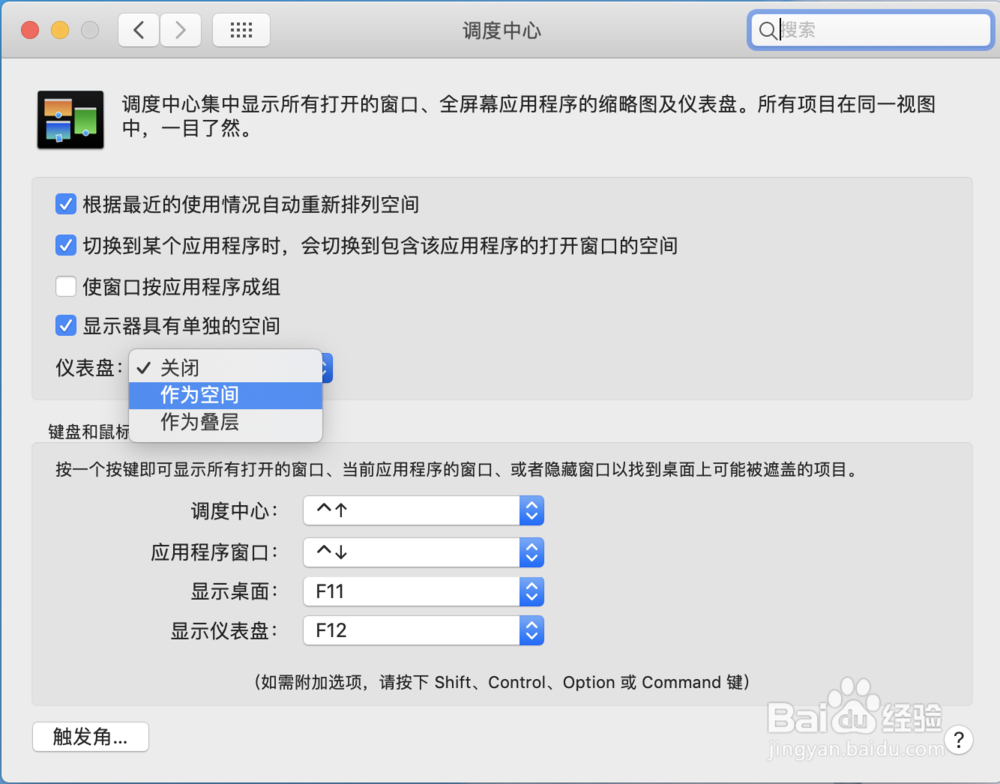
5、设置成作为空间后,我们就可以看到上面多出一个桌面,这个桌面就是单独放仪表盘使用的桌面空间,如下图所示。
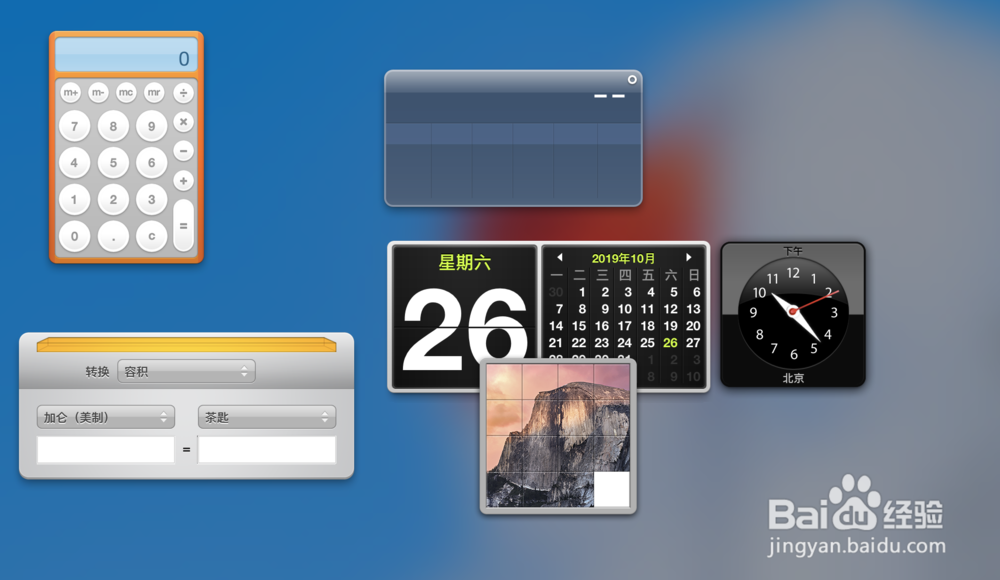

6、另外一种做为叠层的含义就是跟Win系统似的,可以把仪表盘单独拖动到桌面上。
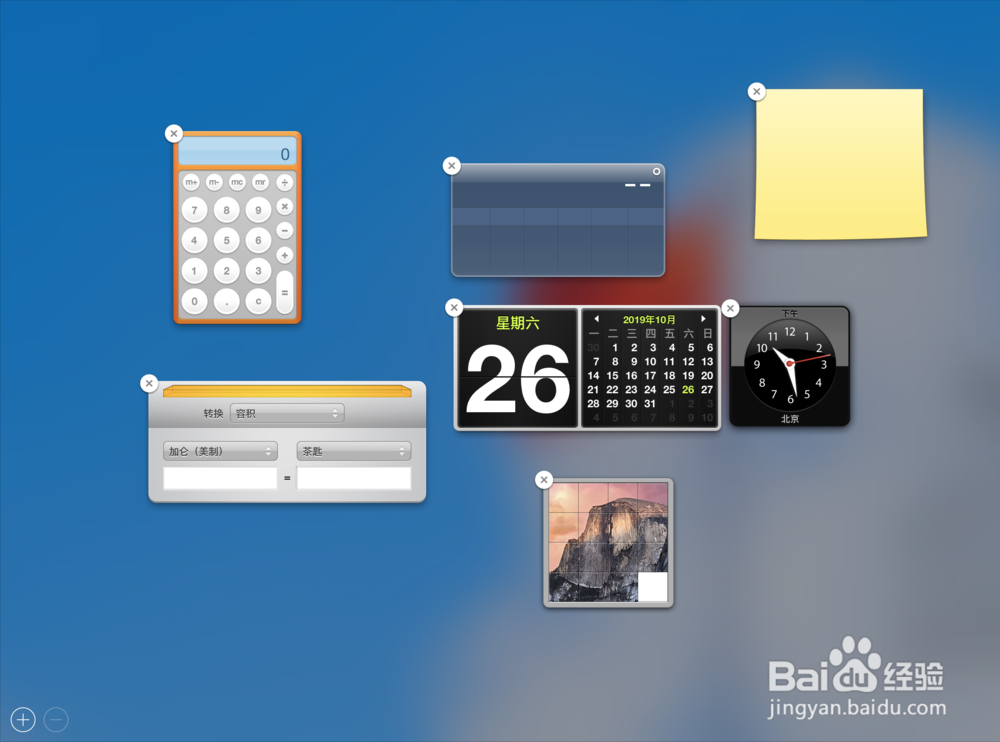
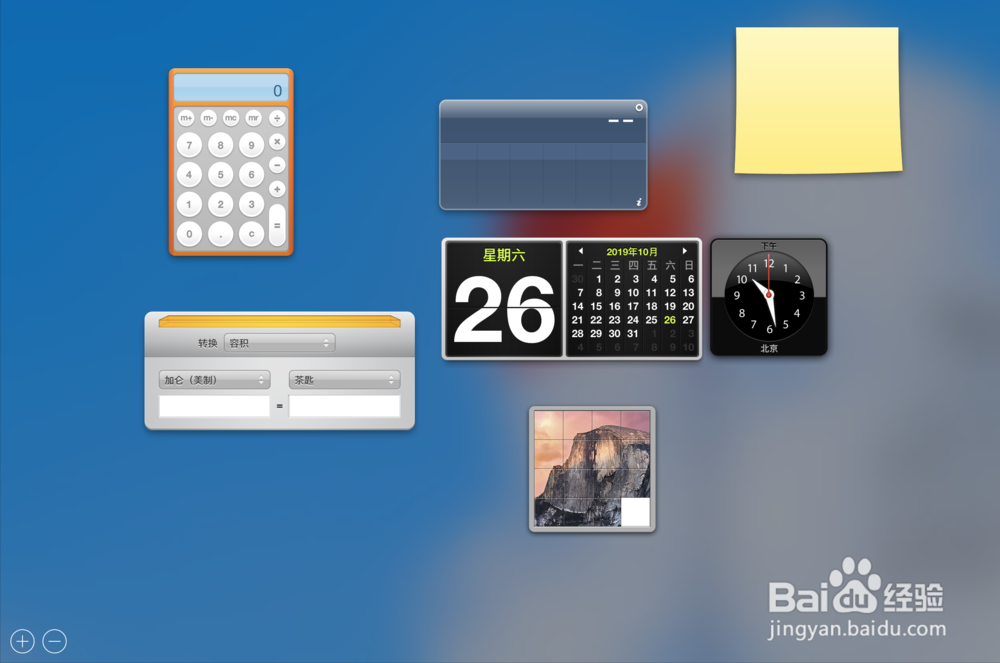
1、打开仪表盘后,我们可以点击左下角的加号按钮,添加更多的仪表盘,如下图所示。
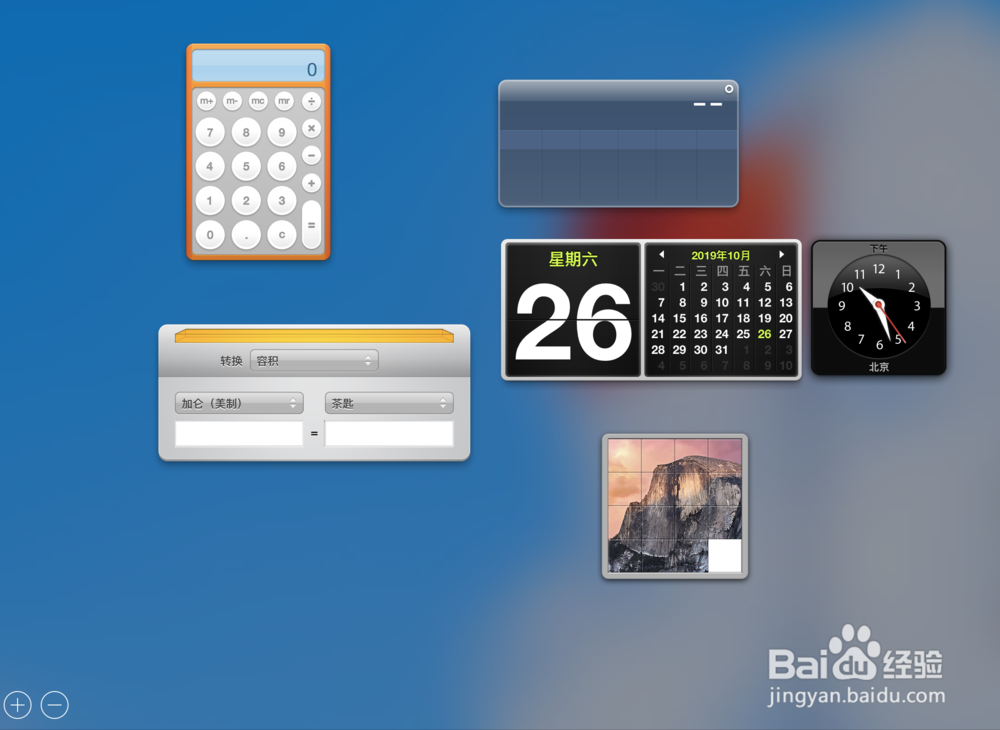
2、选择需要的添加进来即可,如下图所示。
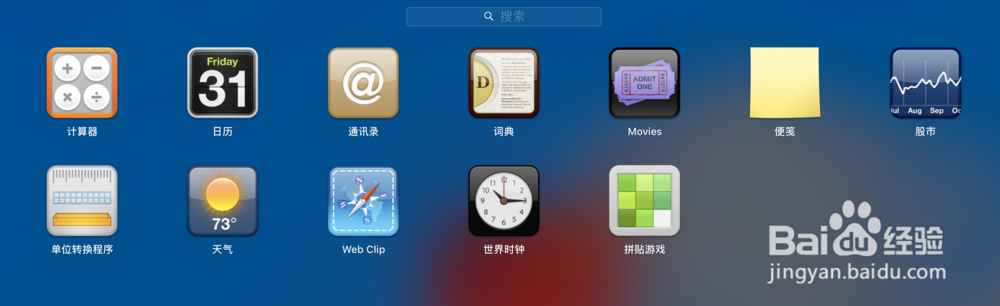
3、如果需要删除某个仪表表,我们点击减号按钮,即可以删除了,如下图所示。
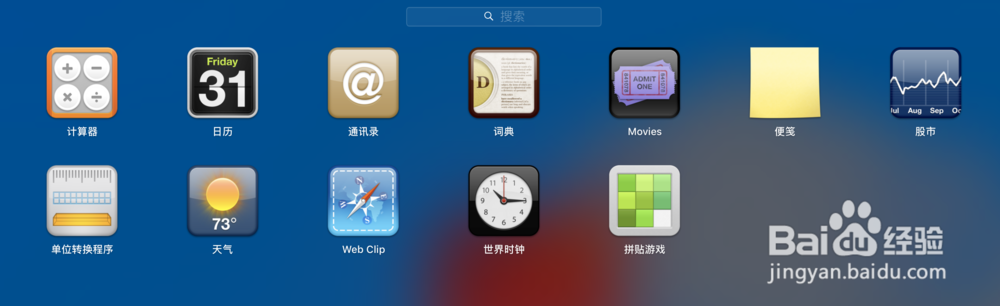
4、删除成功后,就不会在桌面上显示了,如下图所示。
1、1.打开系统偏好设置。
2.打开调度中心
3.关闭仪表盘或显示。