1、双击打开WPS 2019排版软件。

2、单击选新建文字空白文档。

3、单击用插入菜单中形状。

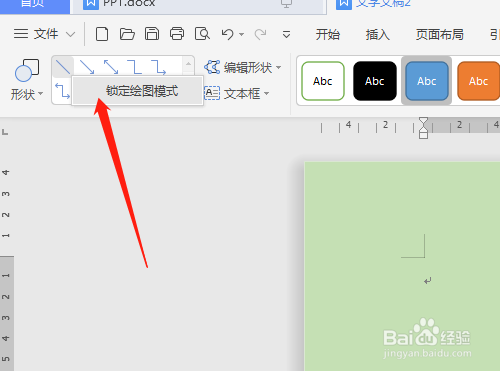
4、右击矩形选锁定绘图模式。

5、在编辑区绘制出3个大小不一的矩形。
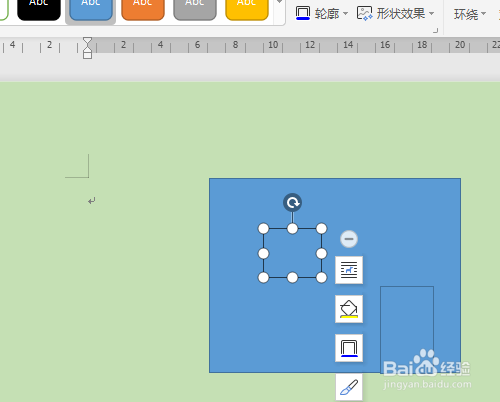
6、右击直线选锁定绘图模式,在矩形上方画出3条直线,并进行调整。

7、单击开始菜单→选择→选择对象,框选所有图形。
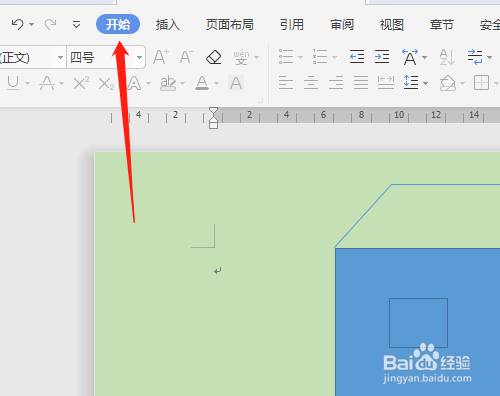


8、改轮廓为2.25磅。选定矩形改颜色。


1、双击打开WPS 2019排版软件。
2、单击选新建文字空白文档。
3、单击用插入菜单中形状。
4、右击矩形选锁定绘图模式。
5、在编辑区绘制出3个大小不一的矩形。
6、右击直线选锁定绘图模式,在矩形上方画出3条直线,并进行调整。
7、单击开始菜单→选择→选择对象,框选所有图形。
8、改轮廓为2.25磅。选定矩形改颜色。