如何快速连接打印机,出现WPS PIN码该如何解决

时间:2026-02-13 01:56:38

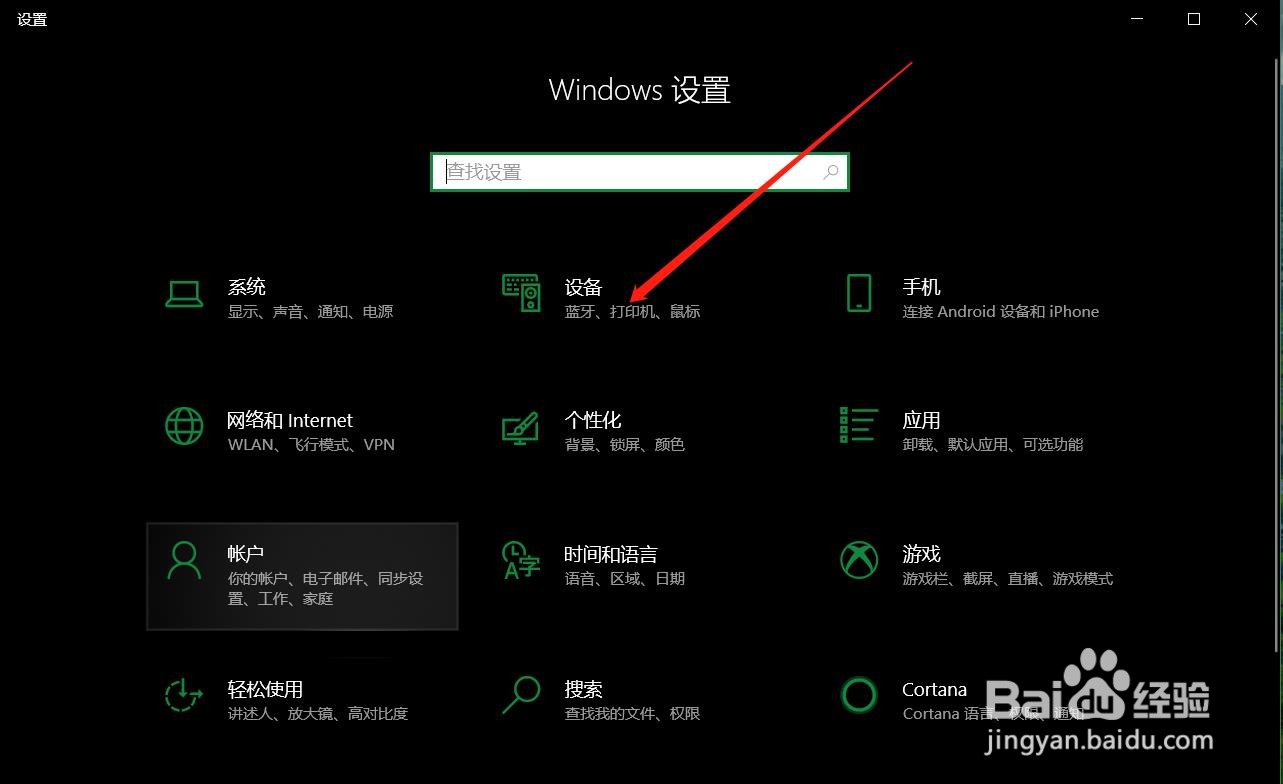
1、首先,大家点击左下角Windows菜单,点击设置

如何快速连接打印机,出现WPS PIN码该如何解决

2、点击设置后,会弹出如下页面,接着点击“设备”

如何快速连接打印机,出现WPS PIN码该如何解决

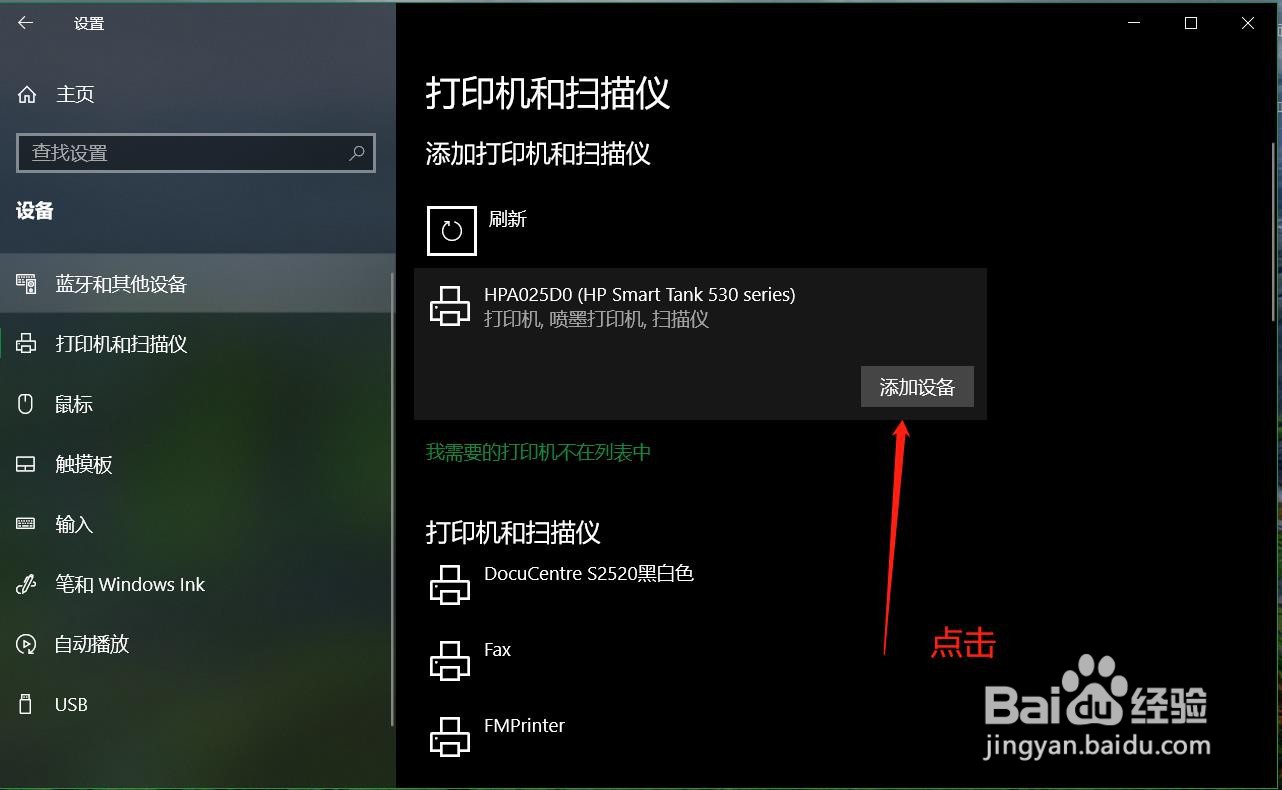
3、点击设备后,出现下面页面,先点击左侧“打印机和扫描仪”,再点击右侧“添加打印机”

如何快速连接打印机,出现WPS PIN码该如何解决

4、此时,打印机会自动进行搜索,如果直接搜索到自己所要安装的打印机,点击添加即可,如果没有搜索到,就点击显示“WiFi-Direct”打印机,这时,打印机会搜索和电脑连接同一个WiFi下的所有打印机,搜索到以后点击添加。

如何快速连接打印机,出现WPS PIN码该如何解决

如何快速连接打印机,出现WPS PIN码该如何解决

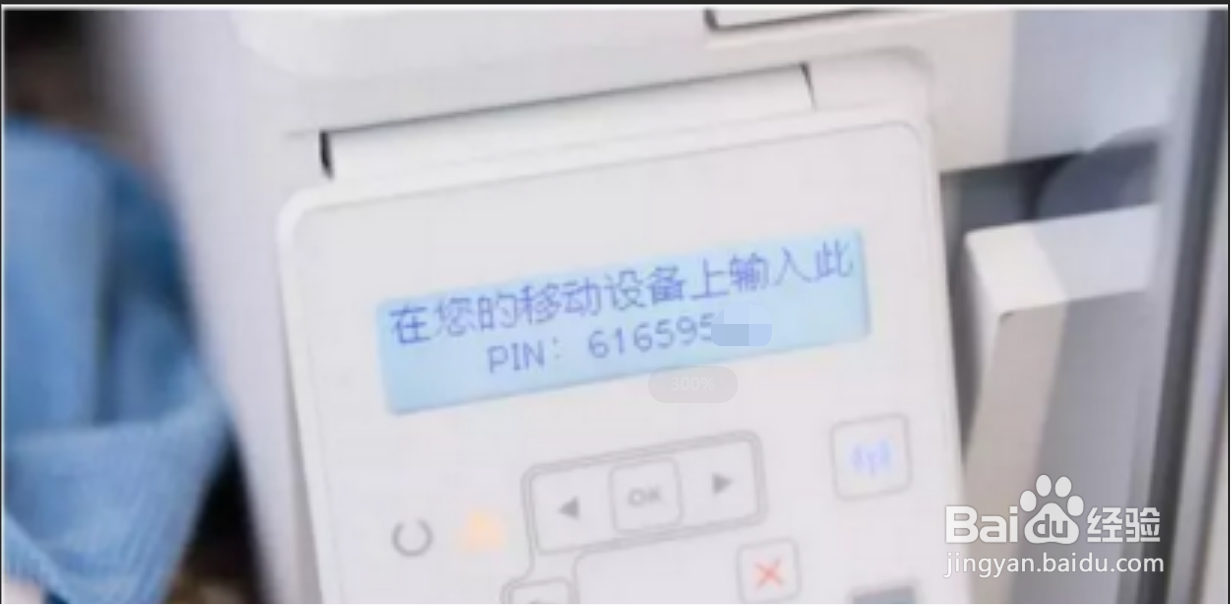
5、此时打印机会显示如下页面,让你输入  WPS  PIN码,如下页面:

如何快速连接打印机,出现WPS PIN码该如何解决

如何快速连接打印机,出现WPS PIN码该如何解决

6、接下来,查看打印机的显示屏,把这串数字输入到电脑上就Ok啦!

如何快速连接打印机,出现WPS PIN码该如何解决

© 2026 一点资料
信息来自网络 所有数据仅供参考
有疑问请联系站长 site.kefu@gmail.com