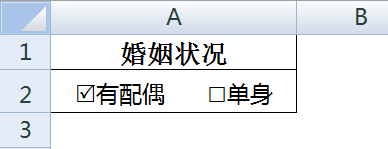
1、在编辑Excel表格模板时,比如说简历、人力信息登记表等,经常需要有一些可选项,如下例的婚姻状况就包括“有配偶”和“单身”两种状态。大家都知道通过【插入】功能下的符号可以插入空白的方框,那么怎么在excel里插入带对勾的方框呢?
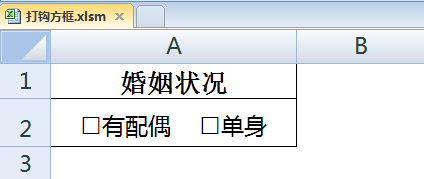
2、首先,删除A2单元格中的两个方框。
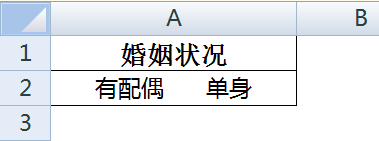
3、在“有配偶”前面加上一个字母“R”。
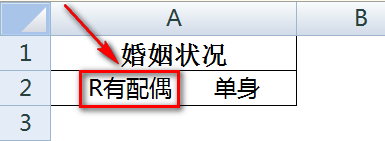
4、把鼠标光标放在“单身”两个字前,选择【插入】-【符号】,选择并点击插入方框。
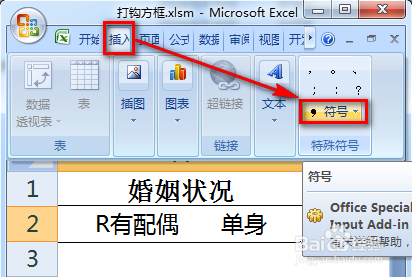
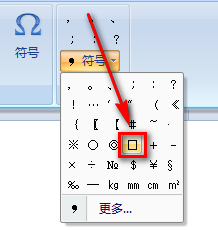
5、按上述步骤设置完毕,效果图如下:
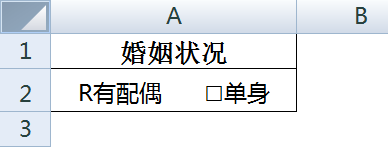
6、用鼠标选中“R”字母,设置字体,选择【Wingdings 2】字体,这时“R”字母就显示成了一个带对勾的方框。
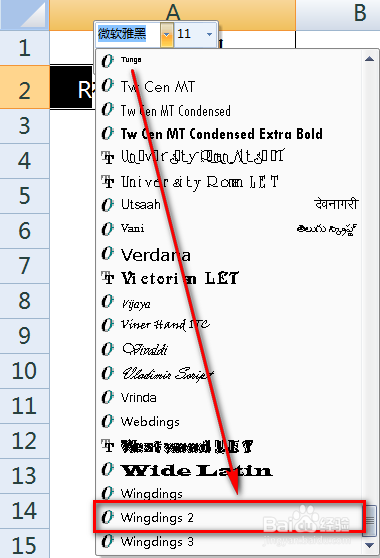
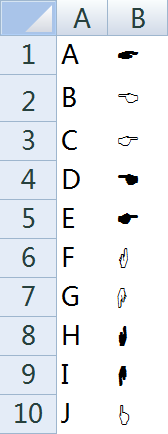
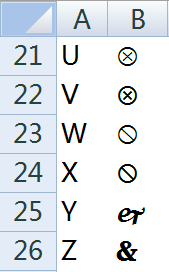
7、本例主要利用的是不同字符在“Wingdings 2”字体下的显示效果来实现带对勾的方框,下面列示一下26个英文字母在“Wingdings 2”字体下的显示效果。其他字符或者数字的效果大家可以自己试一试。