1、打开手机上的钉钉软件,点击钉钉上的“发现”页面。

2、进入钉钉发现页面后,点击“圈子”选项。

3、在钉钉圈子页面中,点击“创建圈子”。

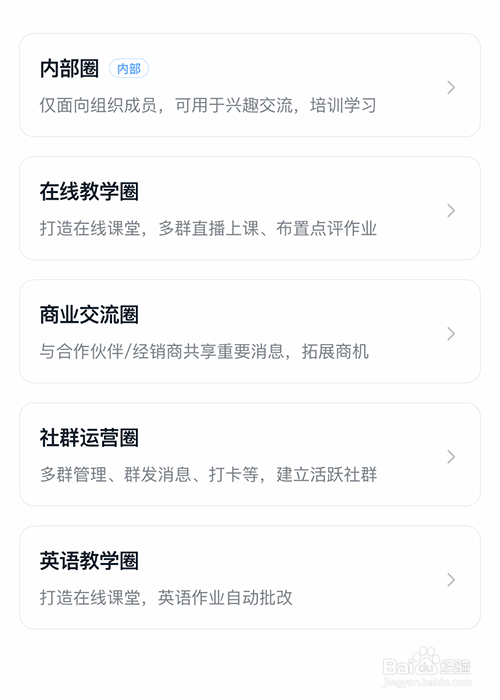
4、选择你想要创建圈子的类型。
5、填写圈子名称以及归属企业/组织后,点击“立即创建”。

6、完成以上的操作后钉钉圈子就创建成功了。

1、1、点击钉钉“发现”页面;
2、点击“圈子”;
3、点击“创建圈子”;
4、选择创建圈子的类型;
5、输入圈子名称以及归属企业/组织,点击“立即创建”即可。
1、打开手机上的钉钉软件,点击钉钉上的“发现”页面。
2、进入钉钉发现页面后,点击“圈子”选项。
3、在钉钉圈子页面中,点击“创建圈子”。
4、选择你想要创建圈子的类型。
5、填写圈子名称以及归属企业/组织后,点击“立即创建”。
6、完成以上的操作后钉钉圈子就创建成功了。
1、1、点击钉钉“发现”页面;
2、点击“圈子”;
3、点击“创建圈子”;
4、选择创建圈子的类型;
5、输入圈子名称以及归属企业/组织,点击“立即创建”即可。