1、解锁电脑进入系统后,双击PS的程序运行。

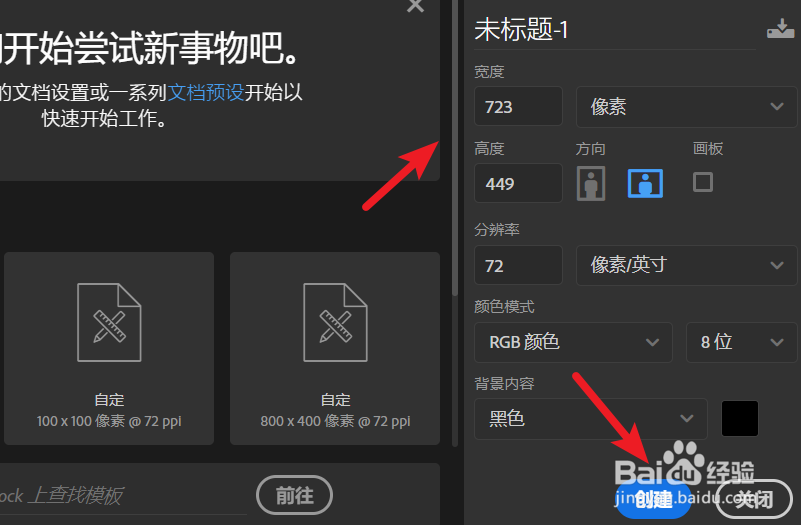
2、进入PS后,按下CTRL+N,在新建画布界面,输入画布的尺寸,点击创建。
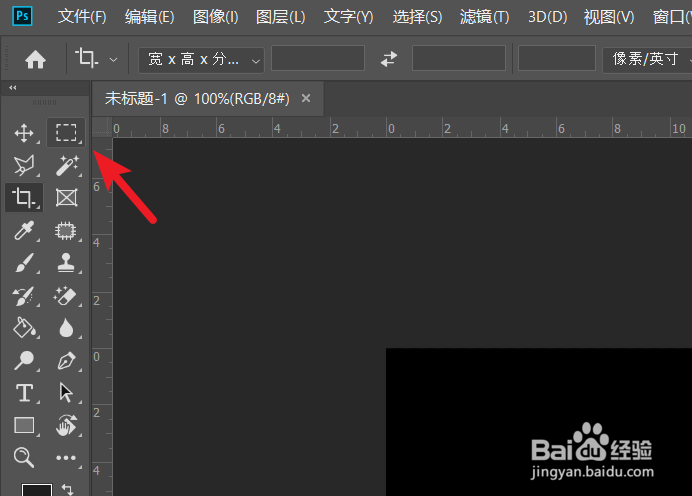
3、创建完毕后,在左侧的工具中点击矩形选框工具。
4、点击后在上方的样式中,选择固定大小的选项。

5、点击后,在后方输入矩形的宽度和高度。

6、输入完毕后,在画布中就可以画出固定大小的矩形。

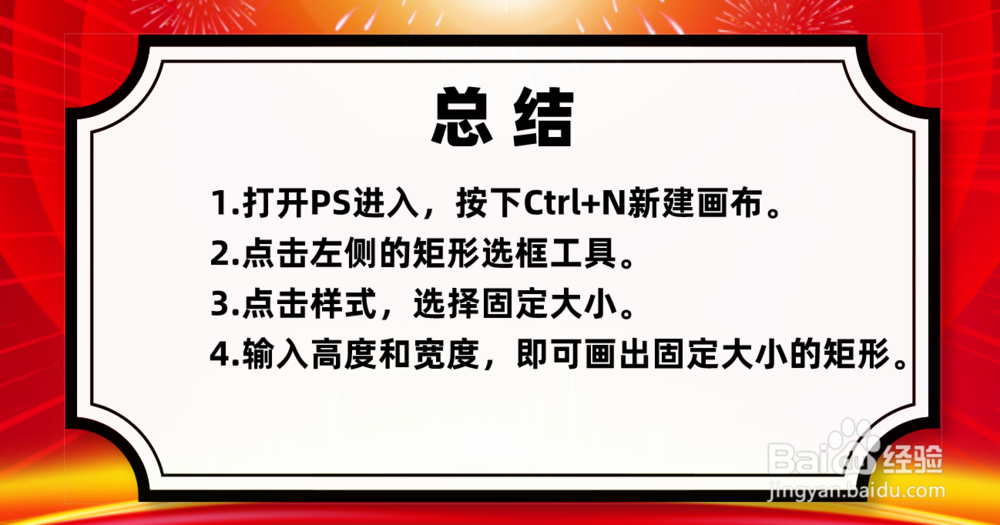
1、1.打开PS进入,按下Ctrl+N新建画布。
2.点击左侧的矩形选框工具。
3.点击样式,选择固定大小。
4.输入高度和宽度,即可画出固定大小的矩形。
1、解锁电脑进入系统后,双击PS的程序运行。
2、进入PS后,按下CTRL+N,在新建画布界面,输入画布的尺寸,点击创建。
3、创建完毕后,在左侧的工具中点击矩形选框工具。
4、点击后在上方的样式中,选择固定大小的选项。
5、点击后,在后方输入矩形的宽度和高度。
6、输入完毕后,在画布中就可以画出固定大小的矩形。
1、1.打开PS进入,按下Ctrl+N新建画布。
2.点击左侧的矩形选框工具。
3.点击样式,选择固定大小。
4.输入高度和宽度,即可画出固定大小的矩形。