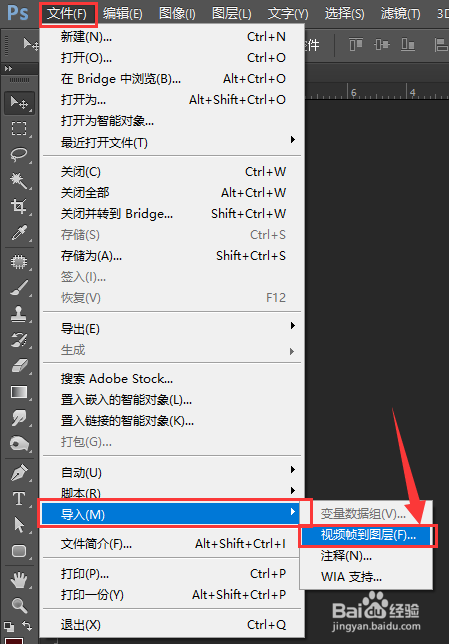
1、点击“文件”→点击“导入”→点击“视频帧导图层”
2、在弹出的界面选择需要导入的文件,点击“打开”

3、在弹出的界面勾选“制作帧动画”,点击“确定”

4、这时视频通过帧动画形式导入进Photoshop

5、总结:
1、点击“文件”→点击“导入”→点击“视频帧导图层”
2、在弹出的界面勾选“制作帧动画”,点击“确定”
3、在弹出的界面选择需要导入的文件,点击“打开”
4、这时视频通过帧动画形式导入进Photoshop
1、点击“文件”→点击“导入”→点击“视频帧导图层”
2、在弹出的界面选择需要导入的文件,点击“打开”
3、在弹出的界面勾选“制作帧动画”,点击“确定”
4、这时视频通过帧动画形式导入进Photoshop
5、总结:
1、点击“文件”→点击“导入”→点击“视频帧导图层”
2、在弹出的界面勾选“制作帧动画”,点击“确定”
3、在弹出的界面选择需要导入的文件,点击“打开”
4、这时视频通过帧动画形式导入进Photoshop