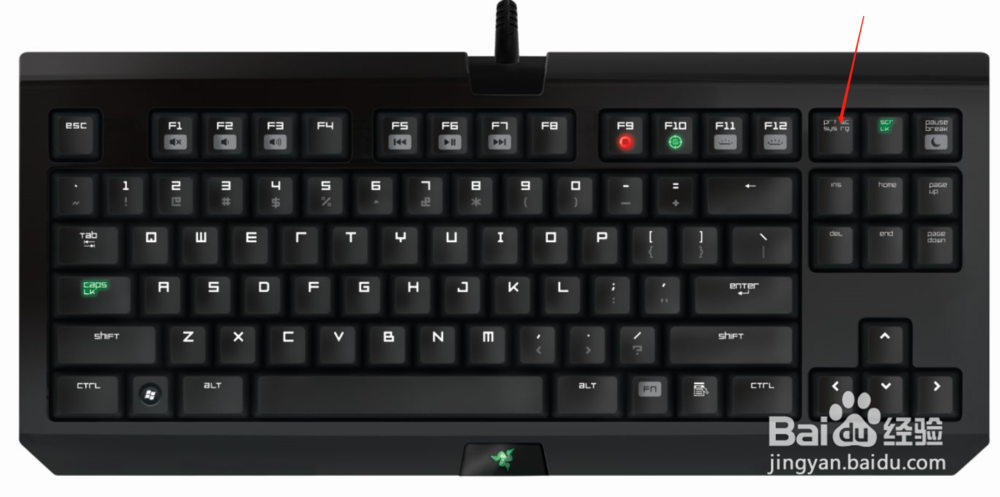
1、左面停留在你需要截图的页面,按下prt键,这就已经把需要截图的文件保存的粘贴版上了。
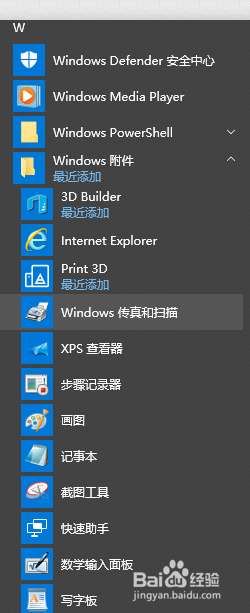
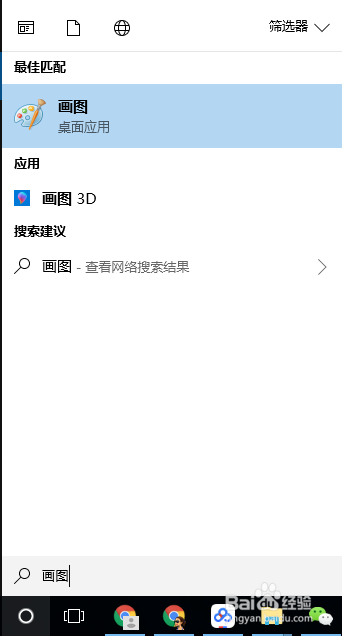
2、找到系统的画图软件,可以在windows 附件里面找到画图,或者直接使用cortana搜索画图,运行画图软件。
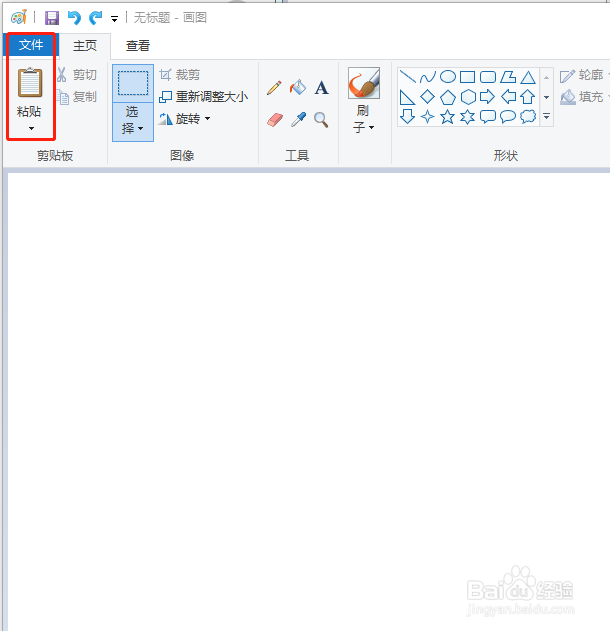
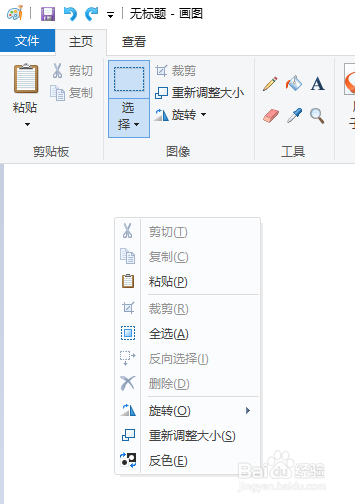
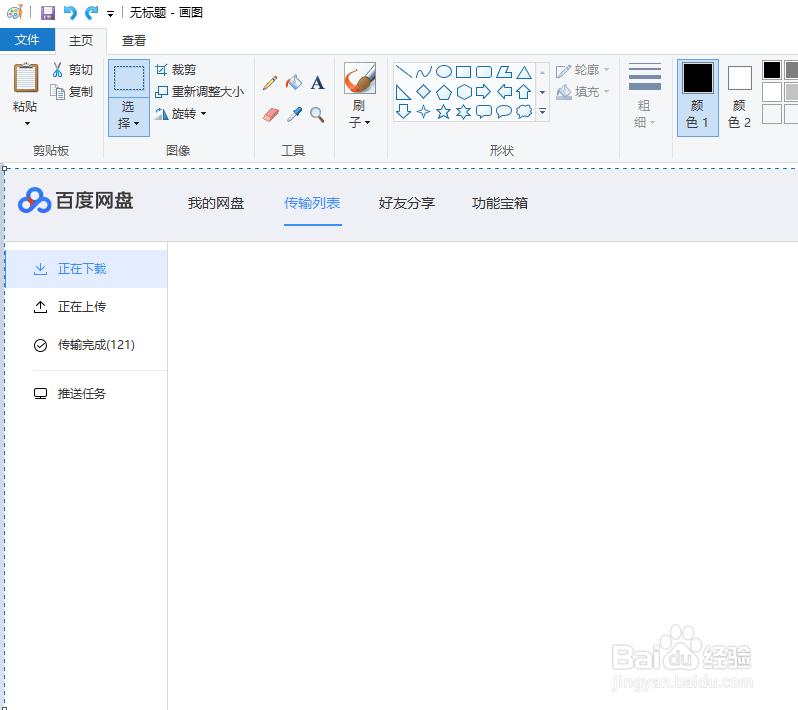
3、点击画图工具左上角粘贴;或鼠标右键->粘贴;或ctrl+v;这时候之前的截图就呈现在画版里面了。
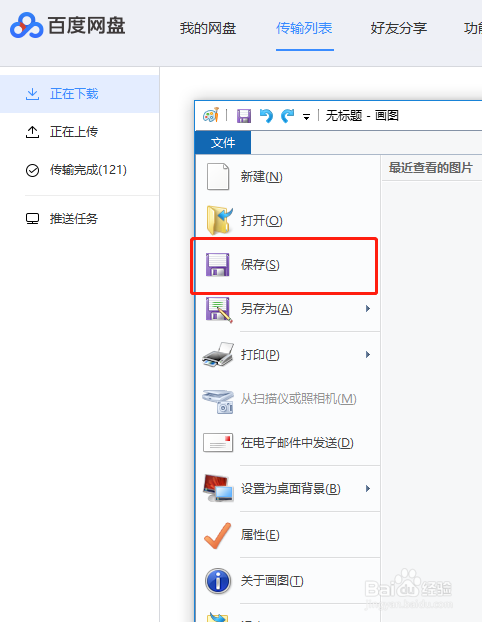
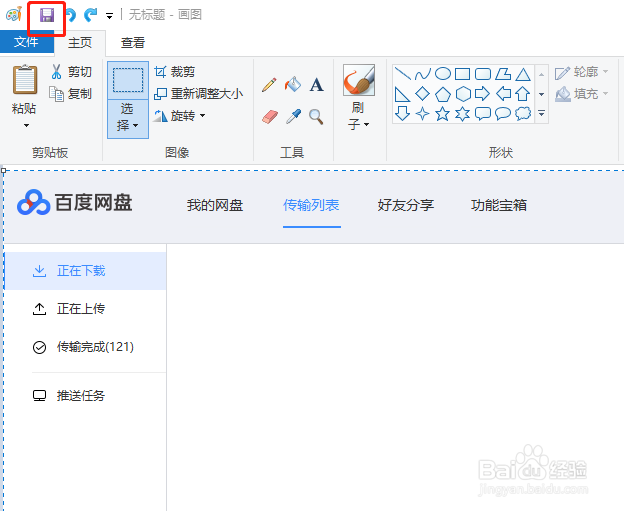
4、点击左上角保存,就可以将图片保存到本地了。
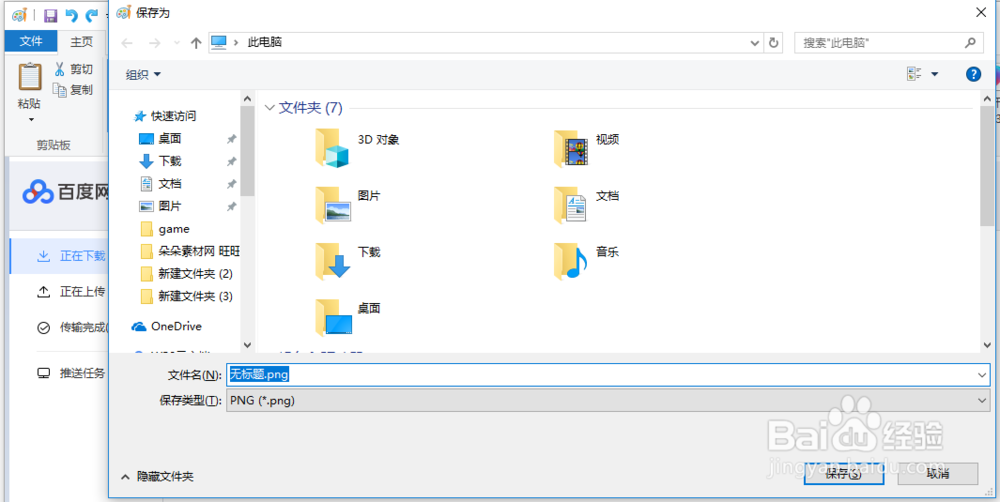
1、prt键截图后,打开PC版微信,在聊天框内右键->粘贴;

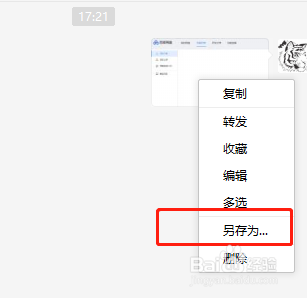
2、将图片发送出去后,鼠标右键图片,即可将图片保存到本地。
1、左面停留在你需要截图的页面,按下prt键,这就已经把需要截图的文件保存的粘贴版上了。
2、找到系统的画图软件,可以在windows 附件里面找到画图,或者直接使用cortana搜索画图,运行画图软件。
3、点击画图工具左上角粘贴;或鼠标右键->粘贴;或ctrl+v;这时候之前的截图就呈现在画版里面了。
4、点击左上角保存,就可以将图片保存到本地了。
1、prt键截图后,打开PC版微信,在聊天框内右键->粘贴;
2、将图片发送出去后,鼠标右键图片,即可将图片保存到本地。