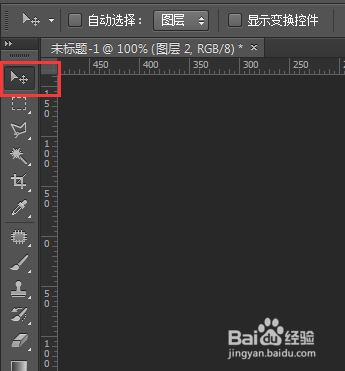
1、打开电脑程序中的PS软件。如图所示
2、1:在PS中新建一 600x600文档,(大小自己随意设置)
2:填充红色 (自己喜欢的颜色即可)


3、ctrl +shift + n 新建一图层
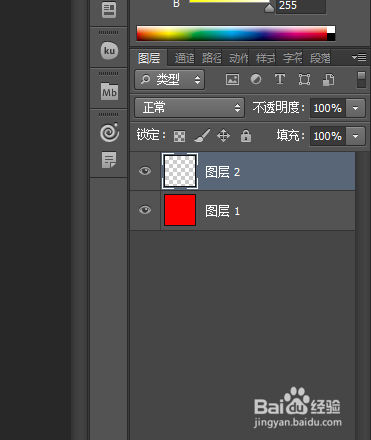
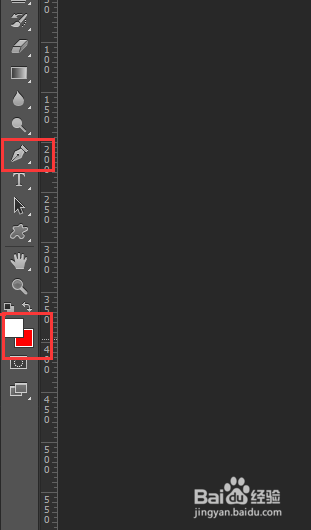
4、1:前景色设为 白色(可以设为为您喜欢的颜色,要不同于文档的背景色)
2:选择钢笔工具
3:设置属性为 路径

5、在 当前图层 绘制您喜欢的图形。

6、1:绘制 完成后 点击右键。 选择 描边路径。
2:在弹出窗口中 选择 确定 按钮


7、1: 选择 选择 工具
2:选中 图层2 在文档中移动,就可以看见 已经绘制了一个和路径一样白色的不规则图形。
是不是很简单。