Win10应用商店安装包保存在哪里如何删除安装包

时间:2026-02-14 03:28:27

1、点击打开「此电脑」。

Win10应用商店安装包保存在哪里如何删除安装包

2、然后打开系統盘,C盘。

Win10应用商店安装包保存在哪里如何删除安装包

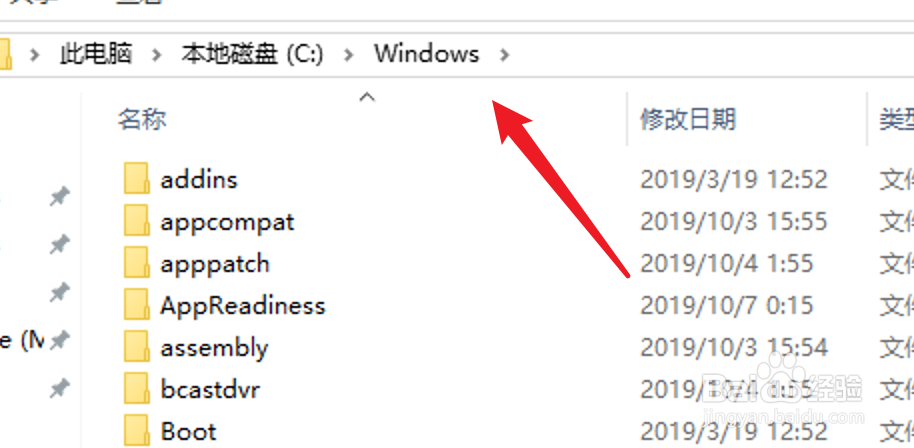
3、在以

盘里进入系統目录,windows目录。

Win10应用商店安装包保存在哪里如何删除安装包

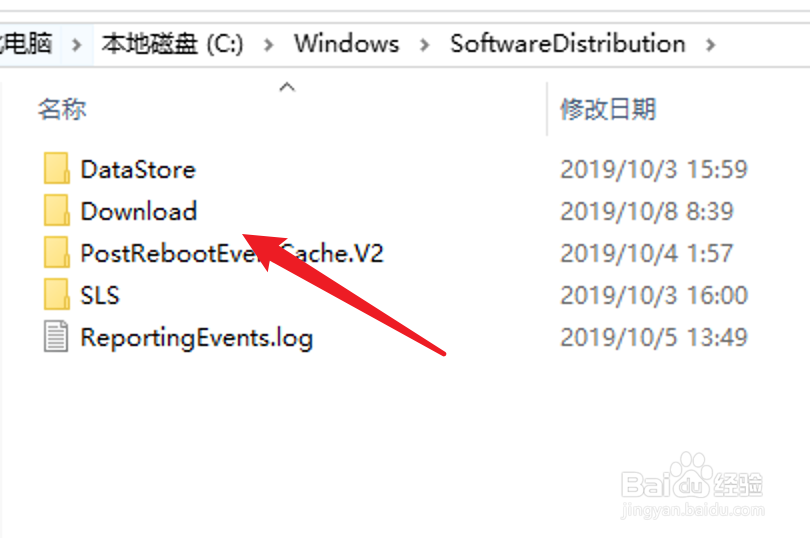
4、进入后,找到SoftwareDistribution目录,点击打开。

Win10应用商店安装包保存在哪里如何删除安装包

5、在这个目录里,点击打开里面的Download目录。

Win10应用商店安装包保存在哪里如何删除安装包

6、然后右键点击要删除的安装包,点击右键菜单上的删除就可以了。

Win10应用商店安装包保存在哪里如何删除安装包

7、总结:

1. 打开此电脑。

2. 进入系統盘。

3. 进入windows目录。

4. 点击打开SoftwareDistribution目录。

5. 点击里面的Download目录。

6. 右键点击要删除的安装包,点击删除。


© 2026 一点资料
信息来自网络 所有数据仅供参考
有疑问请联系站长 site.kefu@gmail.com