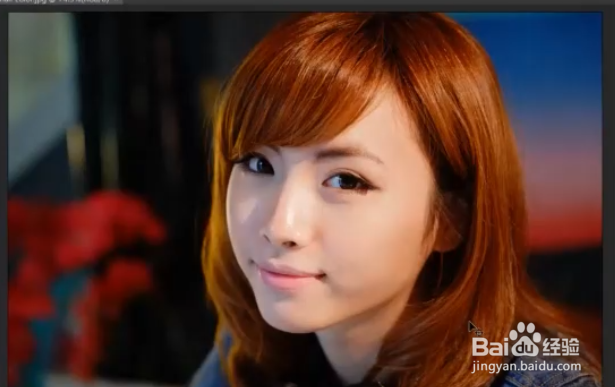
1、打开素材
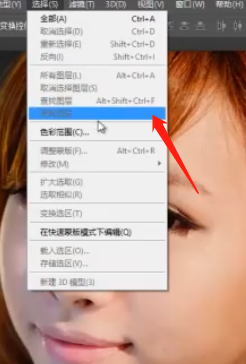
2、点击“选择”--“色彩范围”
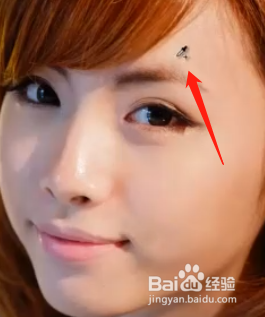
3、在人物脸部需要打高光部位进行点击取样,即可生成高光选区
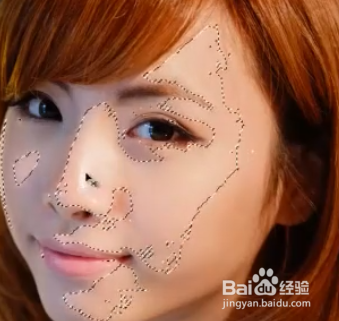
4、为图片添加“曲线”,调整曲线即可改变选区的高光
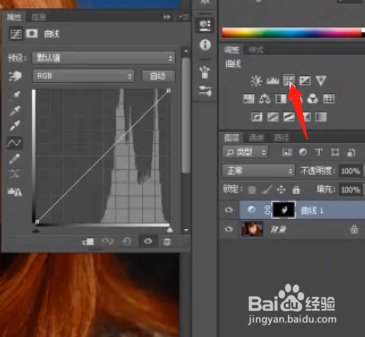
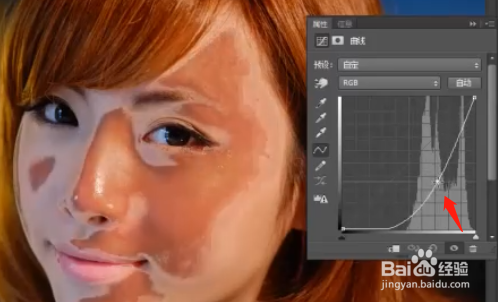
5、打开“蒙版”,改变“羽化”值,让脸部边缘产生一定虚化

6、将曲线模式改为“明度”
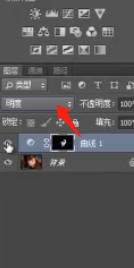
7、即完成人物图片高光制作

8、总结:
1.打开素材
2.点击“选择”--“色彩范围”
3.在人物脸部需要打高光部位进行点击取样,即可生成高光选区
4.为图片添加“曲线”,调整曲线即可改变选区的高光
5.打开“蒙版”,改变“羽化”值,让脸部边缘产生一定虚化
6.将曲线模式改为“明度”
7.即完成人物图片高光制作
