1、在幻灯片中选中公式文本框,单击鼠标右键,在弹出的快捷菜单中单击“公
示对象”右侧列表中的“编辑”选项,如图所示。
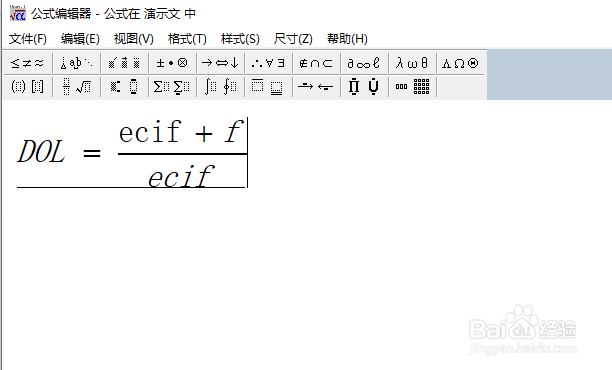
2、弹出“公式编辑器”窗口,单击“样式”菜单栏下拉列表中的“定义”选项,如图所示。
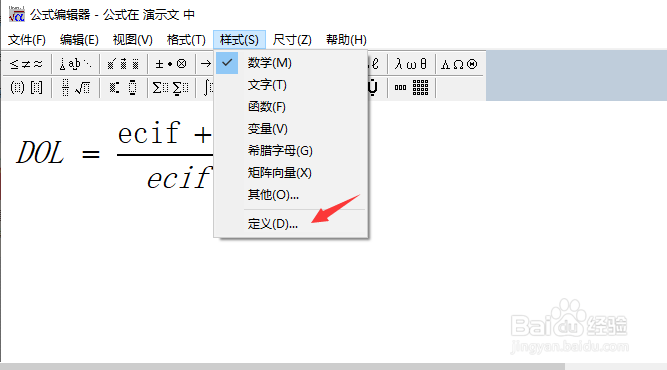
3、打开“样式”对话框,在该对话框中勾选“符号”后“加粗”和“倾斜”复
选框,在“字体”下拉列表中选择一种字体,如图所示。
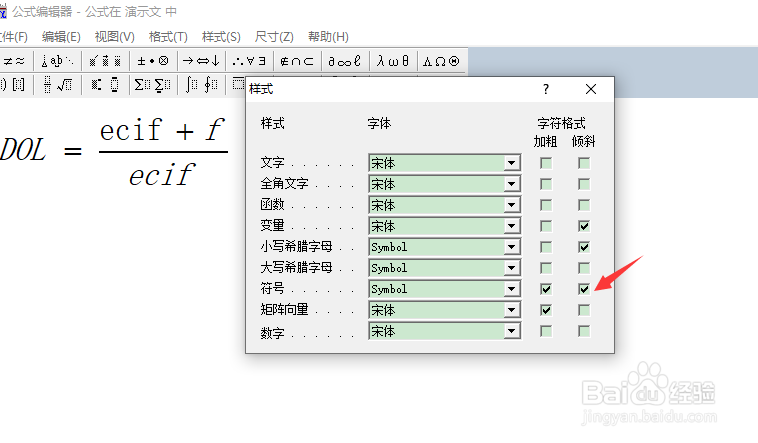
4、设置完成后单击“确定”按钮,此时公式样式发生了改变,如图所示。

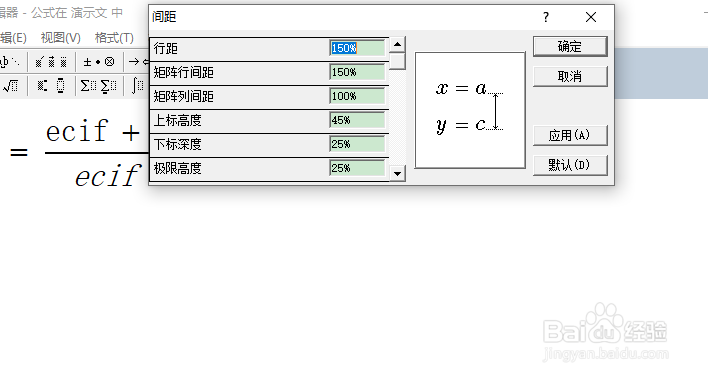
5、选择菜单栏中“格式”下拉列表的“间距”选项,如图所示。

6、打开“间距”对话框,在该对话框中可以设置公式中各个元素的间距,如图所示。
7、选择菜单栏中“尺寸”下拉列表中的“定义”选项,如图所示。
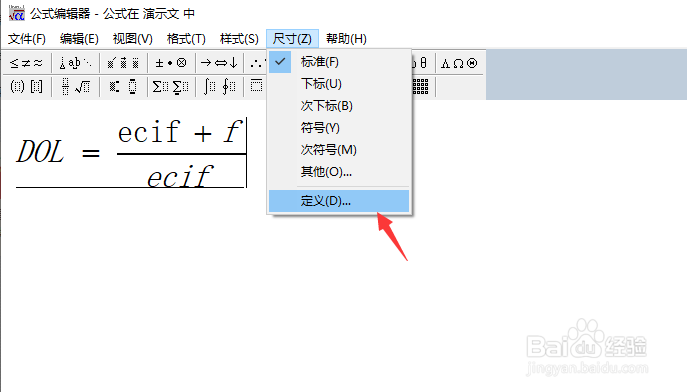
8、打开“尺寸”对话框,在该对话框中可以设置公式中各个元素的大小,如图所示。
