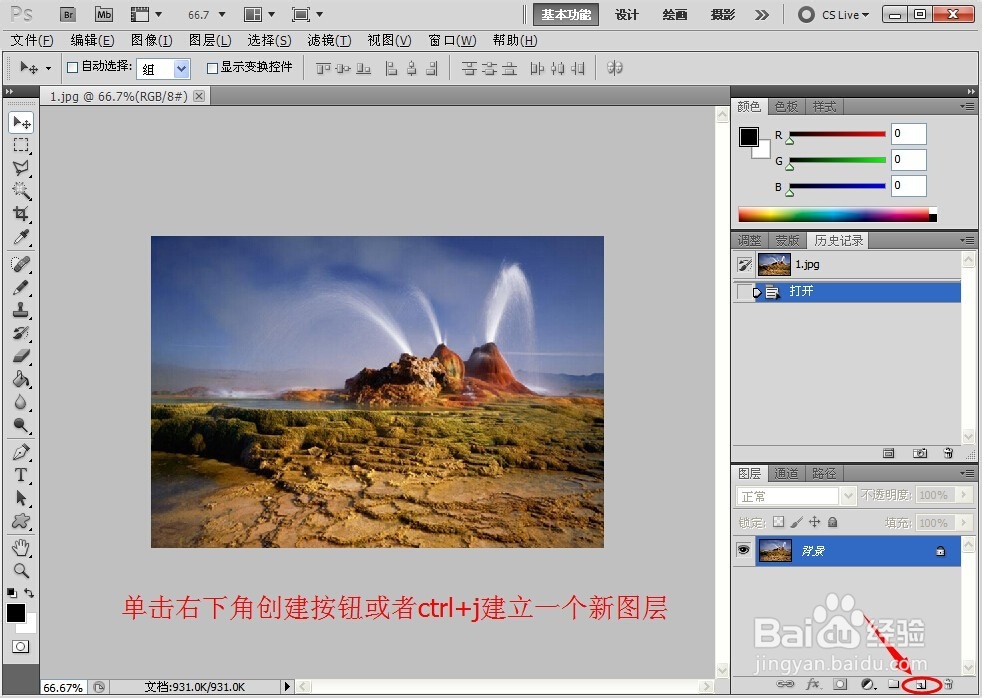
1、 用PS软件打开准备好的图片,在PS软件右下角单击创建按钮或者在键盘上按ctrl+j建立一个新的图层。
如图所示:
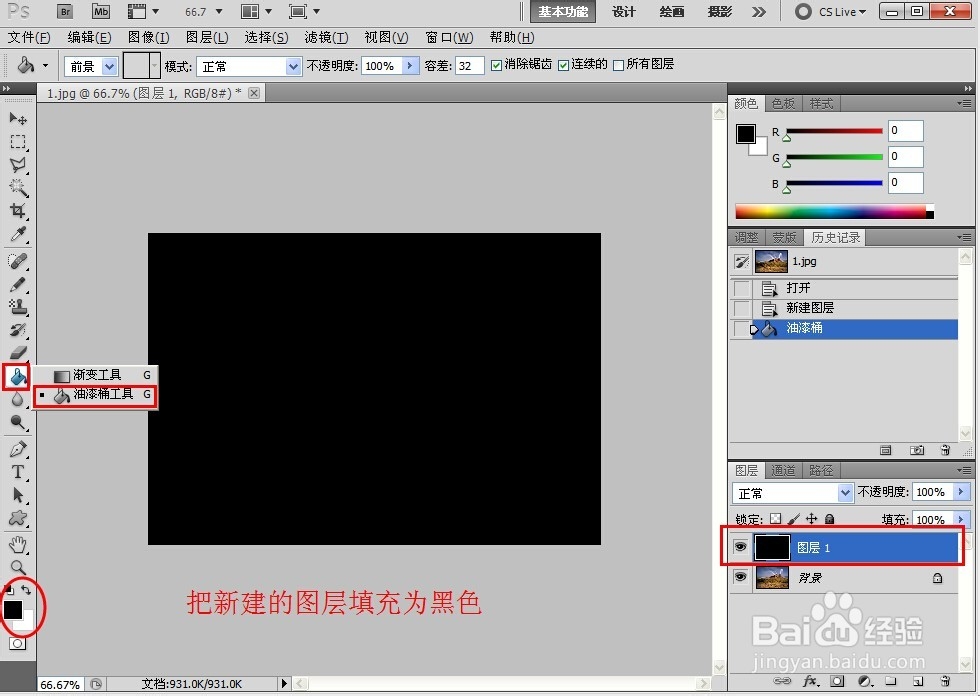
2、 用黑色填充新建图层(用油漆桶填充或者使前景色为黑色,背景色为白色,然后在键盘上按alt+delete键)。
如图所示:
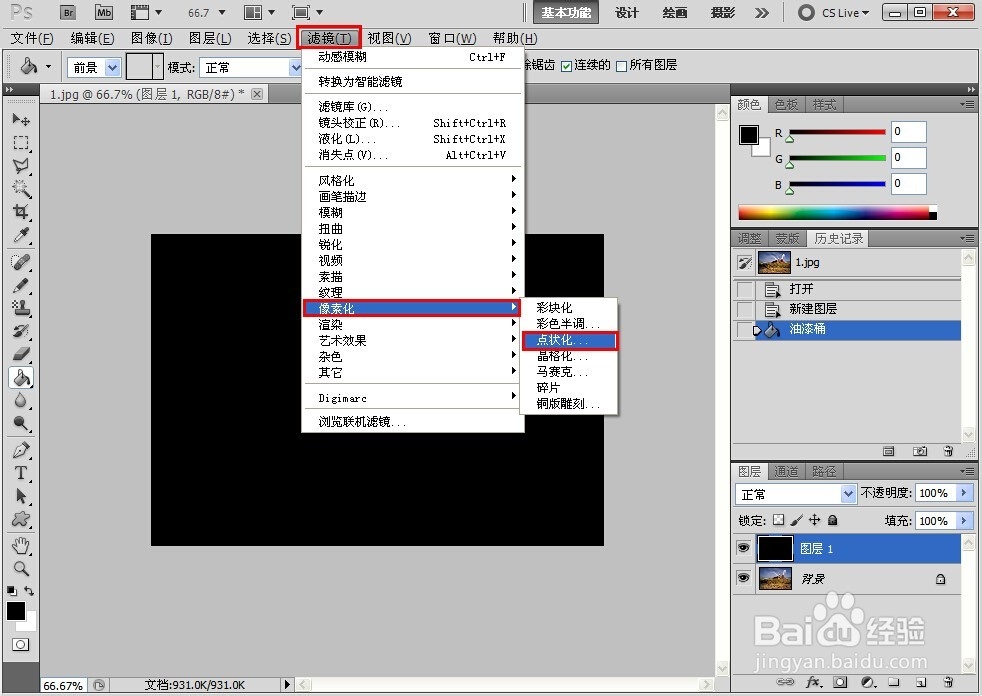
3、 在菜单栏中选择“滤镜——像素化——点状化”。
如图所示:
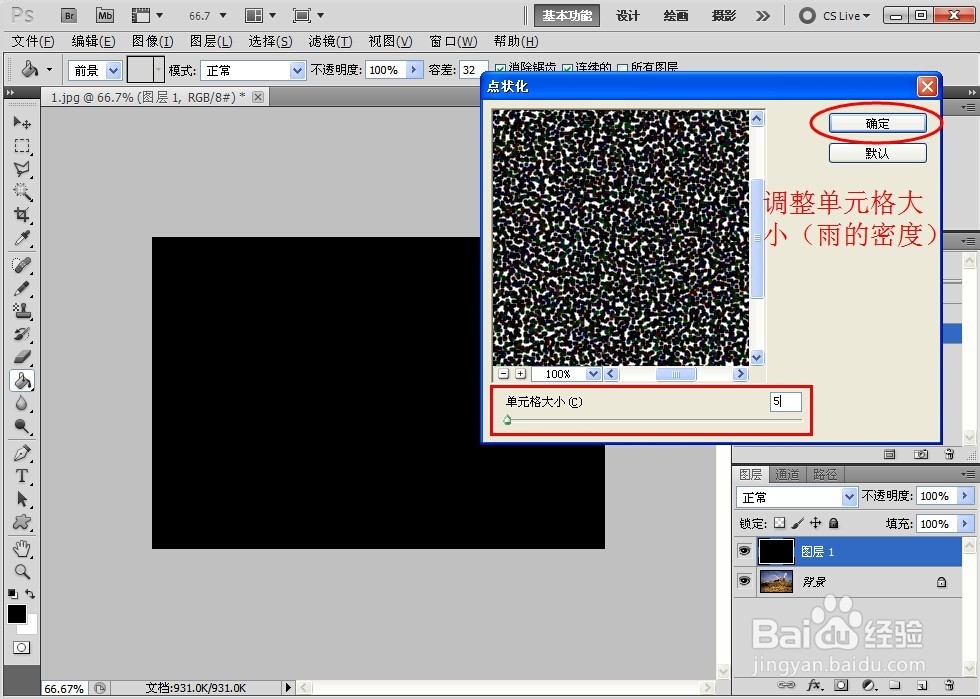
4、 调整单元格的大小(相当于雨势的密度)。
如图所示:
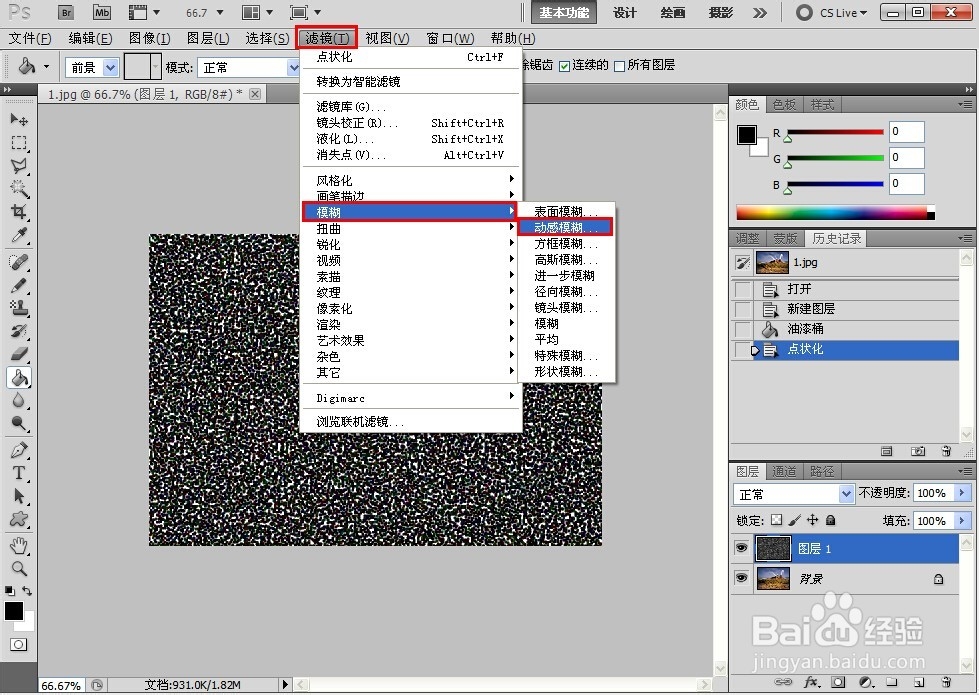
5、 在菜单栏中单击“滤镜——模糊——动感模糊”。
如图所示:
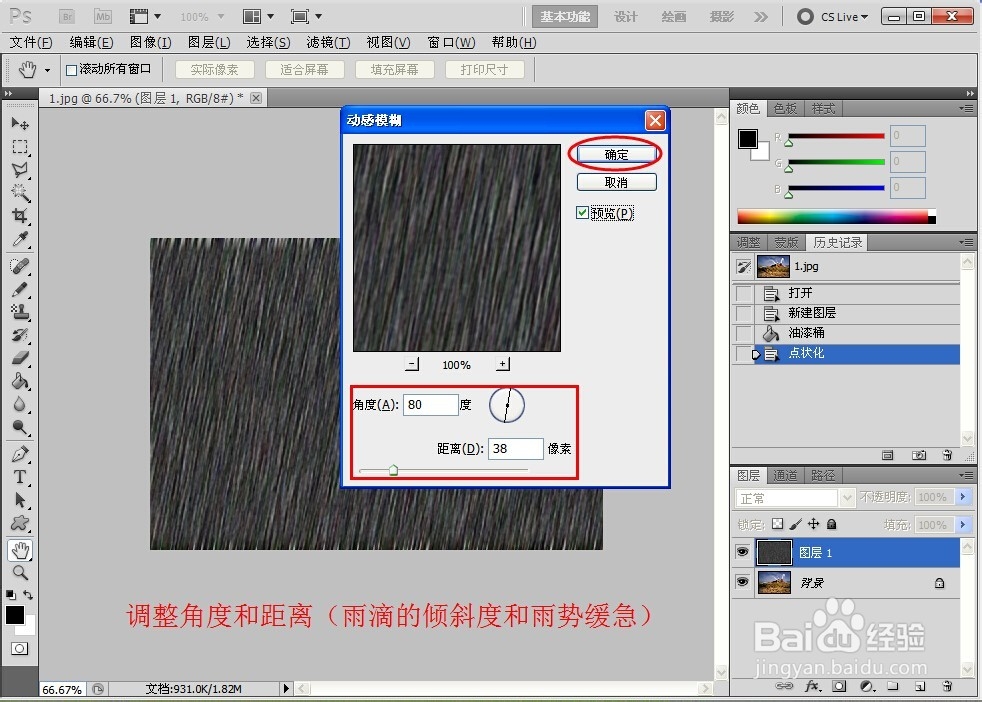
6、 调整角度和距离(相当于是雨势的倾向角度和雨势缓急)。
如图所示:
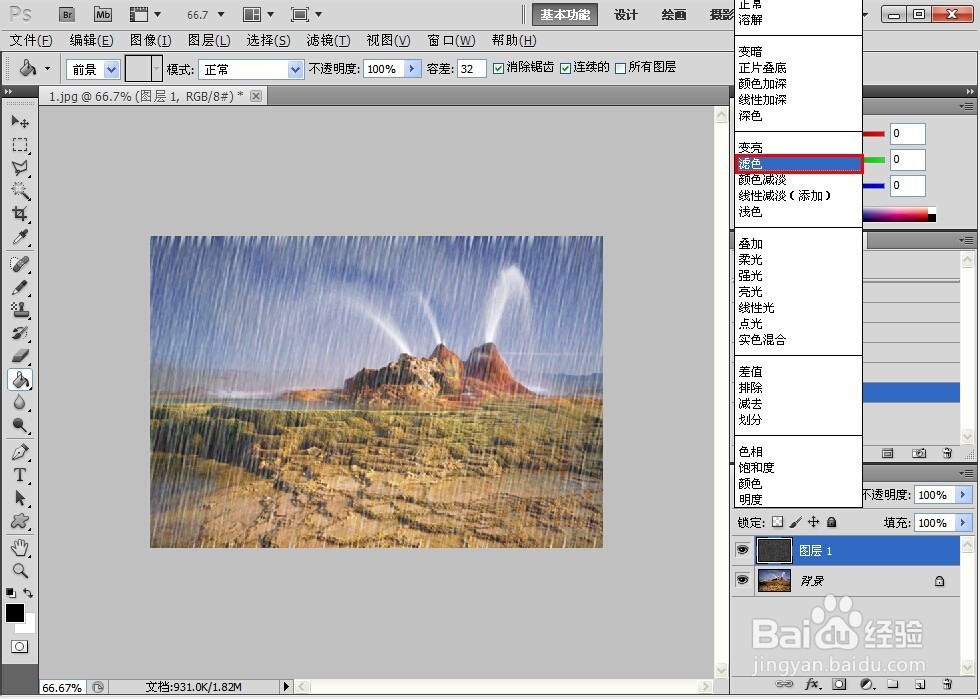
7、 在图层上边挨着的下拉菜单中选择“滤色”,这时候大概的效果已经表现出来。
如图所示:
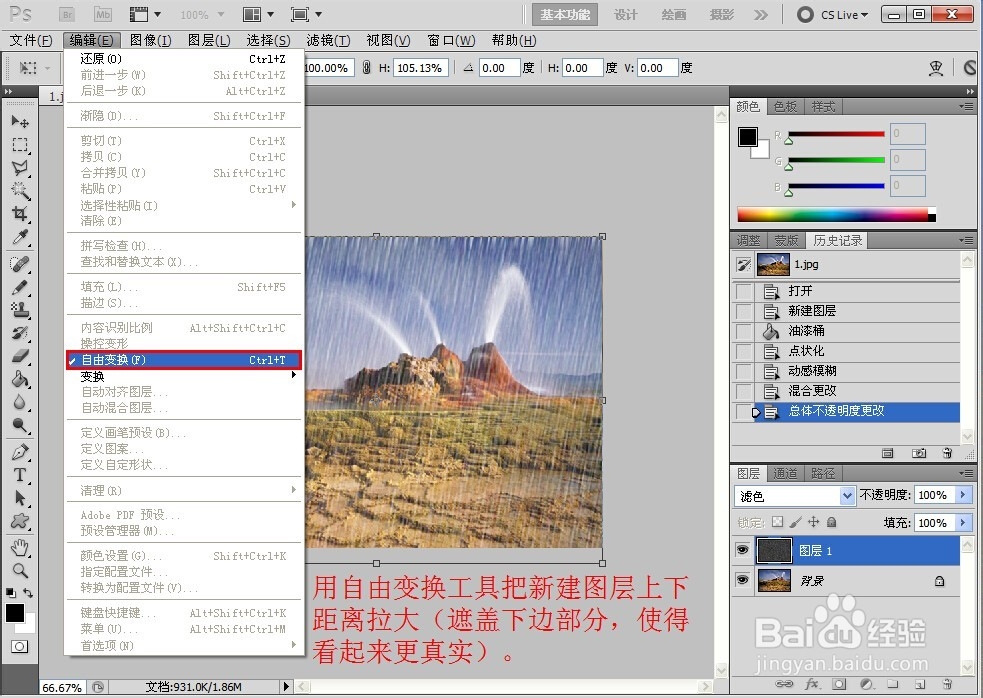
8、 对已经出来的效果稍加调整,在编辑菜单栏中选择自由变换(ctrl+t),把新建的图层上下高度扩大,使下边超出界面(遮盖不像雨的部分),然后按回车键确定。
如图所示:
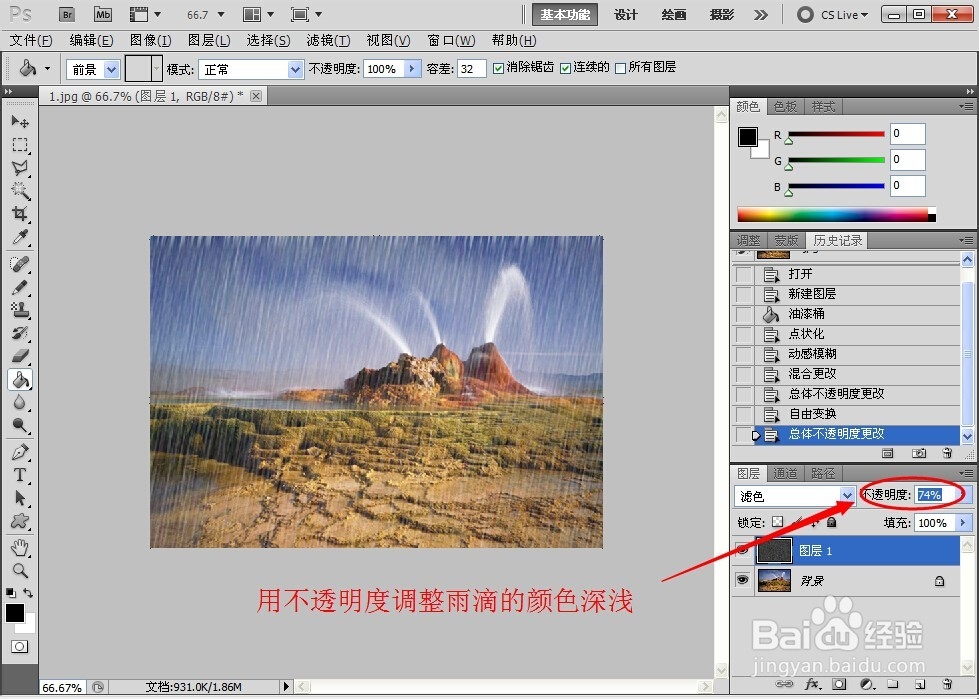
9、 如果雨滴的颜色不理想(颜色太深活太浅),可以通过右侧的不透明度进行调整明暗程度。
如图所示: