Samsung Galaxy Note8 SM-N9500/N9508如何使用弹出视图手势功能?(Android 7.1.1)

时间:2026-02-14 12:19:54

弹出视图动作设置后,可以在弹出视图中查看应用程序屏幕。具体设置如下:

步骤

注:部分应用程序可能不支持。

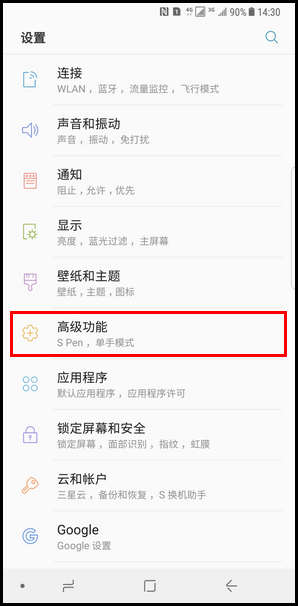
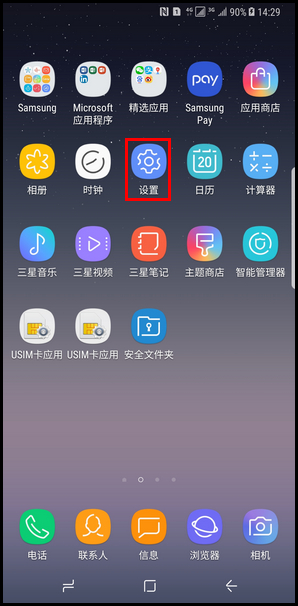
1.在标准模式下,点击【设置】。
Samsung Galaxy Note8 SM-N9500/N9508如何使用弹出视图手势功能?(Android 7.1.1)

2.点击【高级功能】。

Samsung Galaxy Note8 SM-N9500/N9508如何使用弹出视图手势功能?(Android 7.1.1)

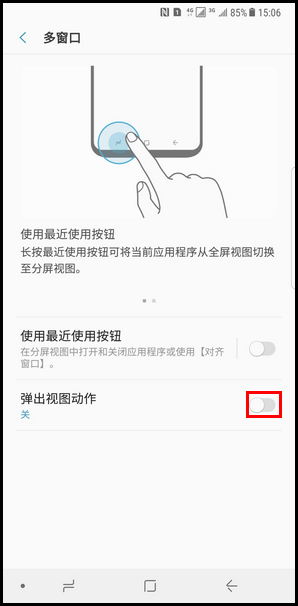
3.向上滑动屏幕,点击【多窗口】。

Samsung Galaxy Note8 SM-N9500/N9508如何使用弹出视图手势功能?(Android 7.1.1)

4.点亮“弹出视图动作”右侧滑块开关。

Samsung Galaxy Note8 SM-N9500/N9508如何使用弹出视图手势功能?(Android 7.1.1)

5.弹出视图动作功能已开启。

Samsung Galaxy Note8 SM-N9500/N9508如何使用弹出视图手势功能?(Android 7.1.1)

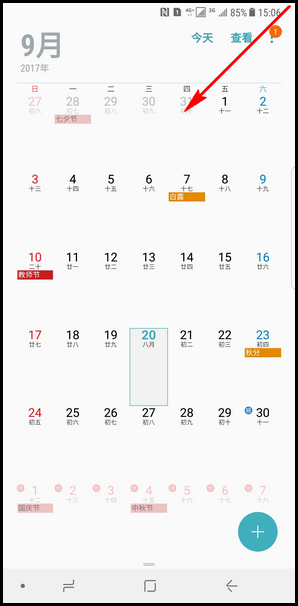
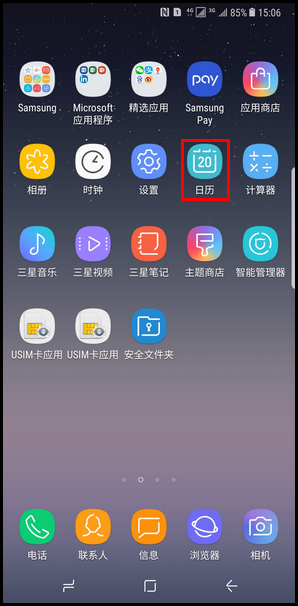
6.之后返回主屏页面,选择想通过弹出视图动作功能打开的应用程序,这里以选择【日历】为例。
Samsung Galaxy Note8 SM-N9500/N9508如何使用弹出视图手势功能?(Android 7.1.1)

7.从顶部边缘的一端沿对角线向下拖动。

Samsung Galaxy Note8 SM-N9500/N9508如何使用弹出视图手势功能?(Android 7.1.1)

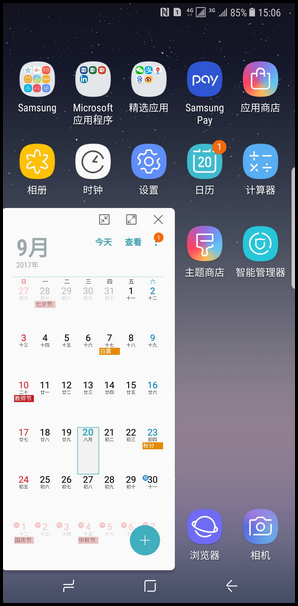
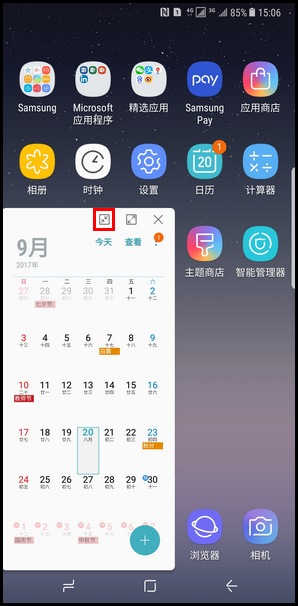
8.应用程序屏幕将出现在弹出窗口视图中。

Samsung Galaxy Note8 SM-N9500/N9508如何使用弹出视图手势功能?(Android 7.1.1)

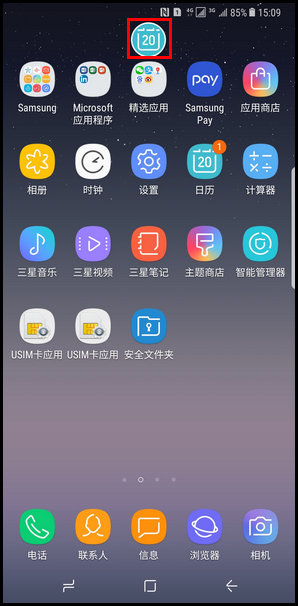
9.若点击【最小化】图标。

Samsung Galaxy Note8 SM-N9500/N9508如何使用弹出视图手势功能?(Android 7.1.1)

10.日历将以小圆图标显示。

Samsung Galaxy Note8 SM-N9500/N9508如何使用弹出视图手势功能?(Android 7.1.1)

11.若选中【最大化】图标。

Samsung Galaxy Note8 SM-N9500/N9508如何使用弹出视图手势功能?(Android 7.1.1)

12.日历将全屏显示。

Samsung Galaxy Note8 SM-N9500/N9508如何使用弹出视图手势功能?(Android 7.1.1)

© 2026 一点资料
信息来自网络 所有数据仅供参考
有疑问请联系站长 site.kefu@gmail.com