Publisher怎么设置表格边框颜色和边框大小?

时间:2026-02-17 14:21:42

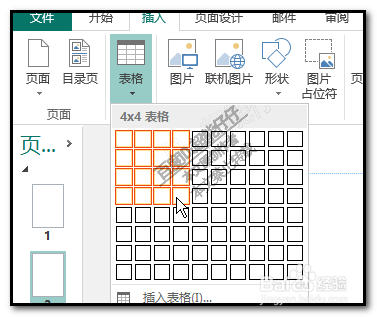
1、我们在插入选项卡这里,插入一个表格;
Publisher怎么设置表格边框颜色和边框大小?

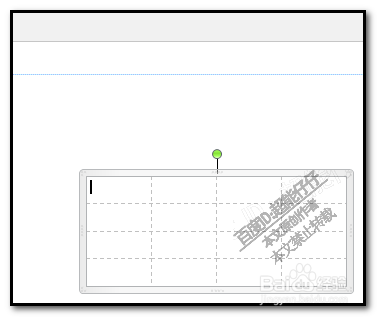
2、放开鼠标,页面上显示着一个表格;

而在菜单栏中,自动显示出表格工具的设计选项卡
Publisher怎么设置表格边框颜色和边框大小?

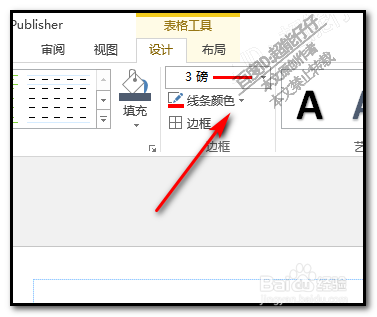
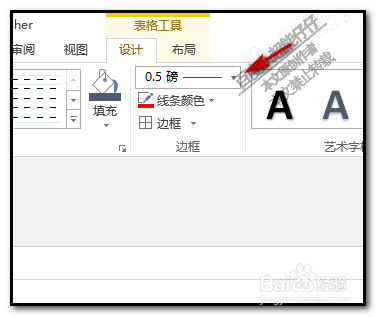
3、假设,我们需要设置表格的边框颜色为绿色;边框大小为3磅;

我们在设置边框大小的这里点下拉按钮
Publisher怎么设置表格边框颜色和边框大小?

4、从中,选择3磅的线条样式。

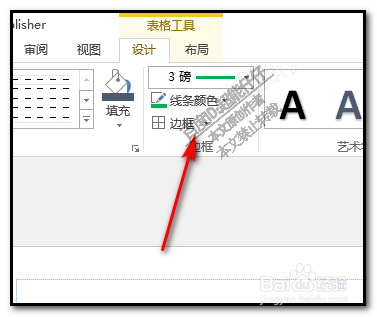
接着,再在线条颜色这里点下拉按钮

Publisher怎么设置表格边框颜色和边框大小?

5、弹出的颜色面板中选择绿色;

线条与颜色设置好后,我们点边框的下拉按钮

Publisher怎么设置表格边框颜色和边框大小?

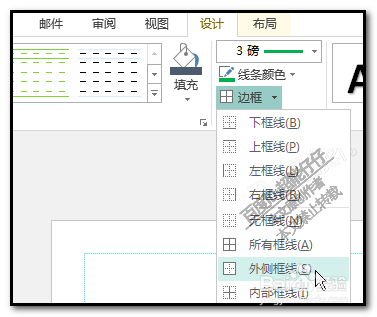
6、弹出菜单;

如果,现在所设置的只是表格的外边框,那么,我们就点选:外侧框线
Publisher怎么设置表格边框颜色和边框大小?

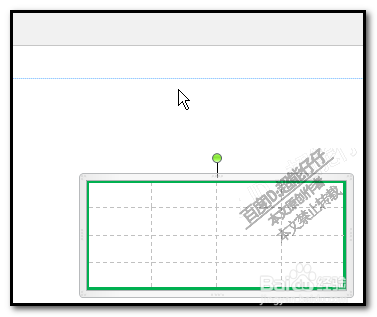
7、看,表格外边框已按刚才设置的显示其边框颜色和边框大小

Publisher怎么设置表格边框颜色和边框大小?

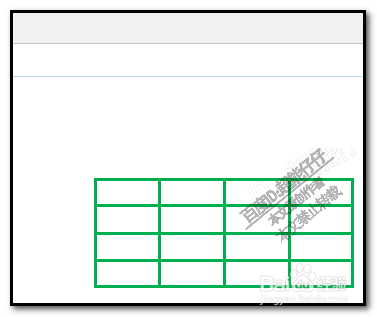
8、如果内外边框线都一样的样式,那么,我们就点选:所有框线;

看,整个表格都按设置的来显示。
Publisher怎么设置表格边框颜色和边框大小?

© 2026 一点资料
信息来自网络 所有数据仅供参考
有疑问请联系站长 site.kefu@gmail.com