1、如图所示,在表格那里文字在它周边环绕,不美观,需要去掉环绕。
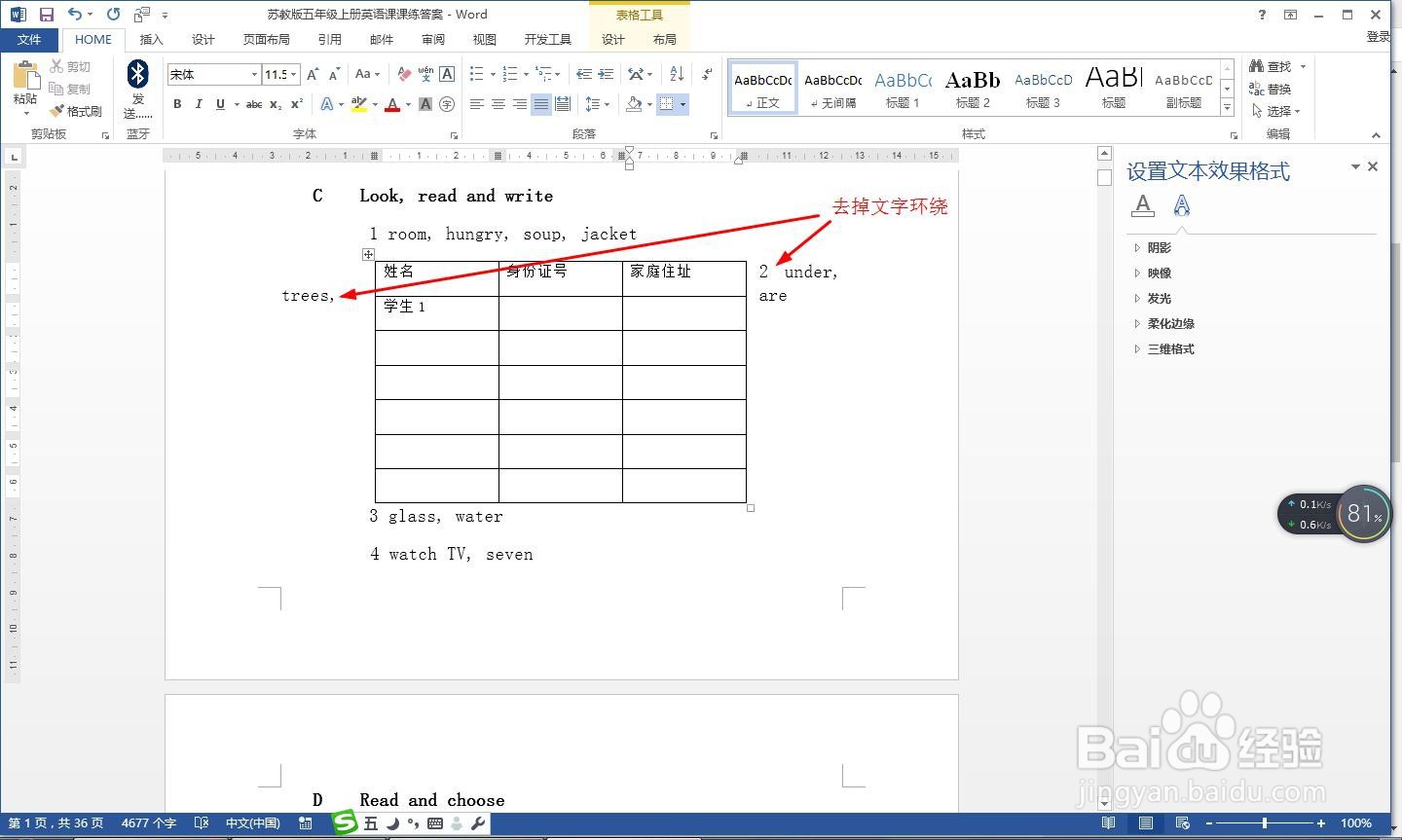
2、对着表格右击——在弹出的菜单中选择:表格属性。

3、点击选择表格——文字环绕选择:无——点击确定。

4、如果插入的是图片,点击选择图片——然后点击图片右上角的“布局选项”图标。

5、在文字环绕类型那里选择:上下型环绕——选择随文字移动。

6、也可以点击格式——在大小选项框右下角点击箭头图标——选择文字环绕,设置上下型就可以了。

1、word文档插入表格和图片出现文字环绕怎么解决:
(1)插入图片或表格后排序乱了;
(2)右击选择表格属性;
(3)文字环绕选择无;
(4)点击图片,选择布局选项;
(5)选择上下型环绕;
(6)点击大小右下角的箭头打开布局选项——选择文字环绕。