1、首先,打开一张图片。

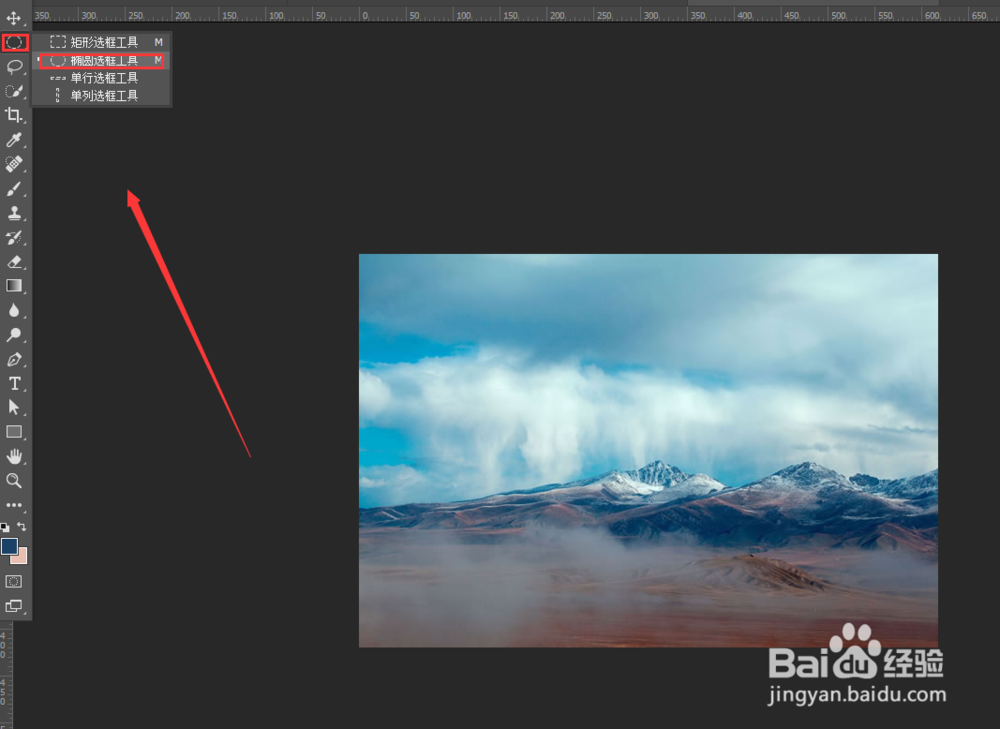
2、接着,在左边工具栏选中“椭圆选框工具”。
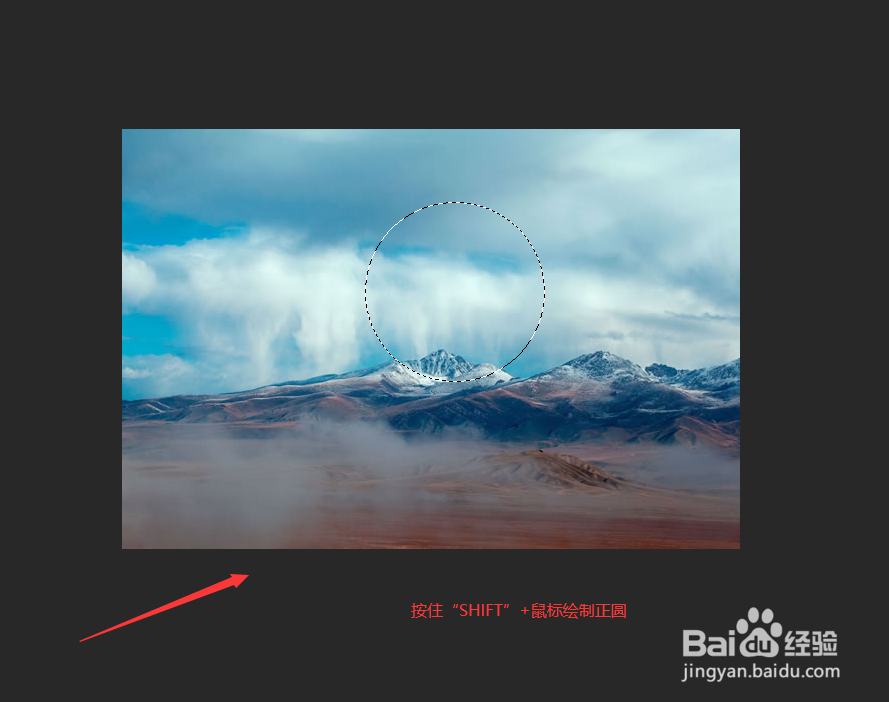
3、然后,在合适的位置按住“SHIFT+鼠标左键”绘制出正圆,“CTRL+J”复制一层。
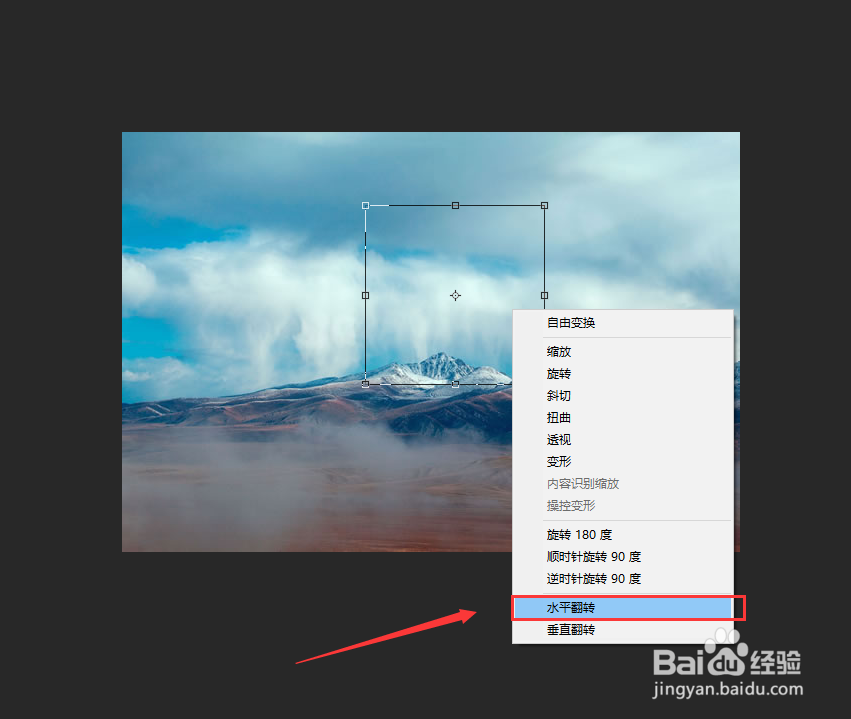
4、再然后,“CTRL+T”选中图形单击鼠标右键,选中“水平翻转”。
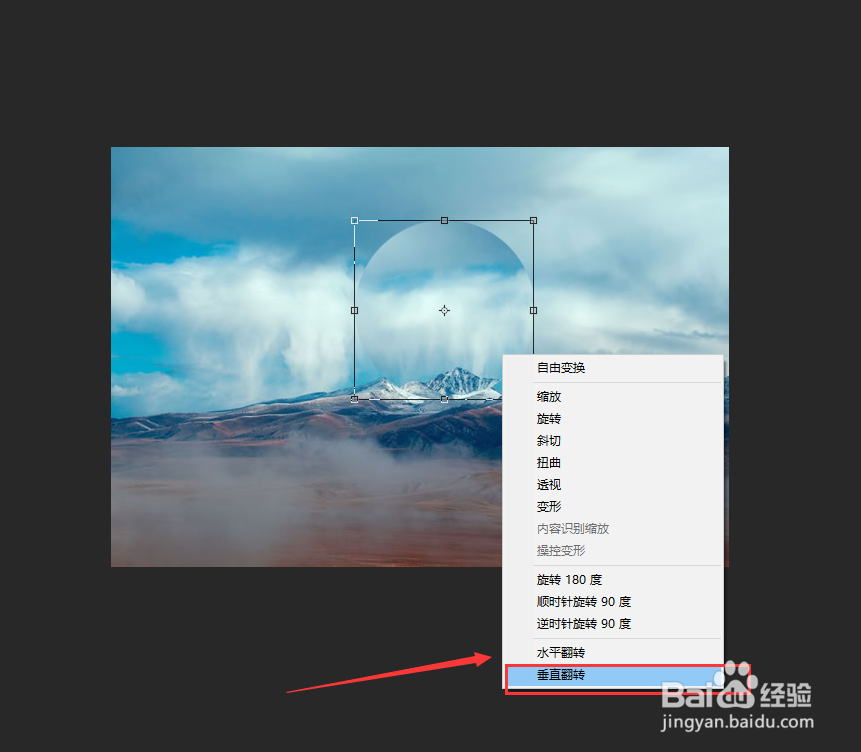
5、接着,“CTRL+T”单击鼠标右键,选中“垂直翻转”。
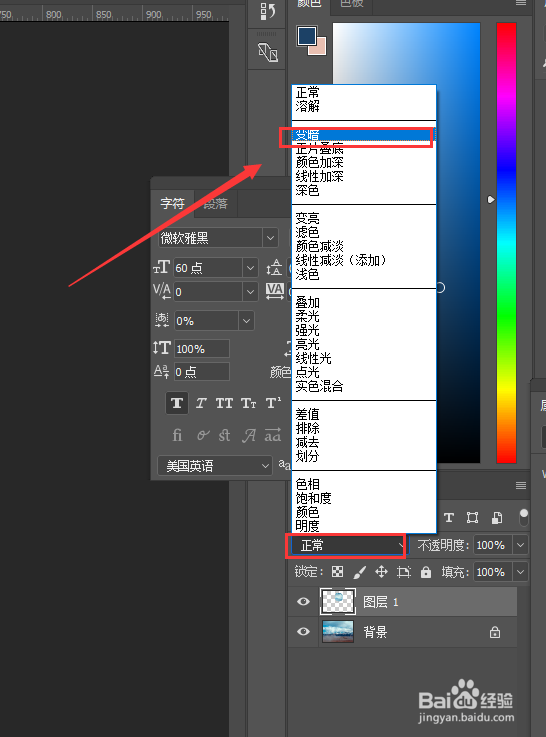
6、最后,选中图层改为“变暗”,即得到最终效果。
1、1.打开一张图片。
2.在左边工具栏选中“椭圆选框工具”。
3.按住“SHIFT+鼠标左键”绘制出正圆,“CTRL+J”复制一层。
4.“CTRL+T”选中图形单击鼠标右键,选中“水平翻转”。
5.“CTRL+T”单击鼠标右键,选中“垂直翻转”。
6.选中图层改为“变暗”,即得到最终效果。