1、配置你的DNS。

2、分别打开两个路由器的配置介面192.168.1.1,记下它们LAN口的MAC地址(如下图)

3、三、无线桥接、覆盖的配置步骤
以下步骤需要分别在两个无线路由器配置:
1、分别把两个无线路由器的LAN口地址和DHCP设置如下:
(1)第一个路由(以下简称A)的LAN口设置如下图。
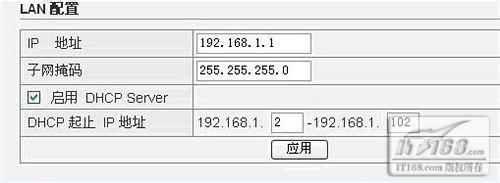
4、备注:如果您是用桥接(WDS)应用,DHCP SERVER需要关闭。
(2)第二个路由(以下简称B)的LAN口设备置如下图。

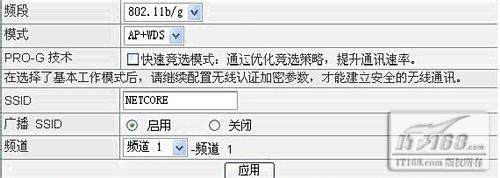
5、 设置无线路由器的频段、模式、SSID、频道:
(1)首先在AP的模式下,把频道设置成手动,如下图。

6、 3、WDS的配置,如下图:
7、无线路由B的WDS设置如下图:

8、备注:在设置WDS时候,无线路由A在无线网桥MAC地址栏要输入无线路由B的LAN口MAC地址,同理无线路由B要输入无线路由A的LAN口MAC地址。
四、无线桥接、覆盖的配置的测试
1、分别把两个路由器插上电源,pc连接上任何一个无线路由器,然后打开:
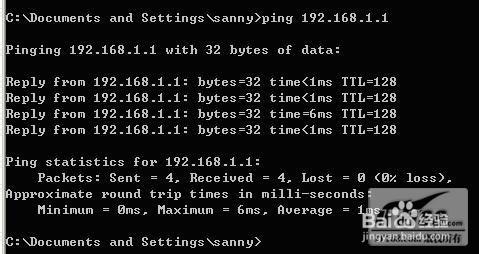
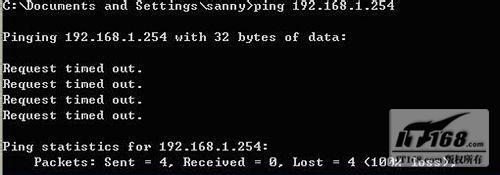
开始—>运行—>输入cmd—>分别输入ping 192.168.1.1 回车、ping 192.168.1.254 回车,如下图。

9、如果你看到的是上图,那你还要仔细检查下你上面的配置!!!
10、如果出现上图,恭喜你,你成功了!