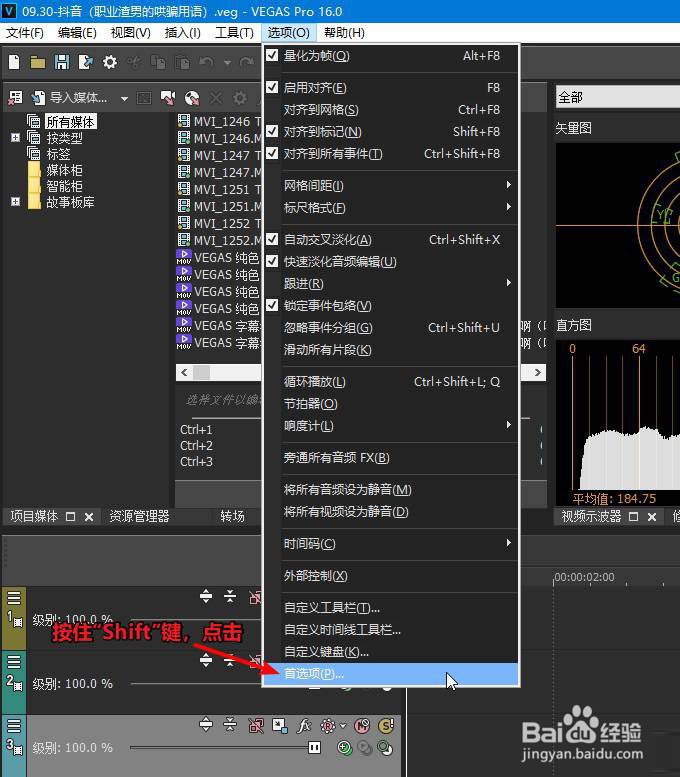
1、打开软件,按住键盘上的“shift”键的同时,并点击软件菜单栏的“选项”→“首选项”,打开“首选项”面板,如下图所示:
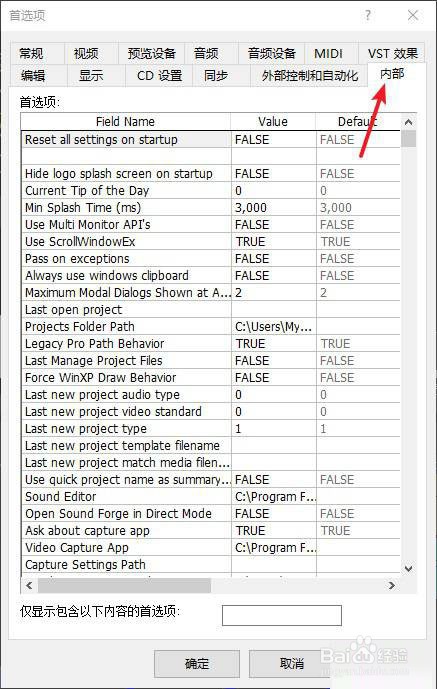
2、在“首选项”面板中,可以发现多出了一个“内部”的标签页,选择它,如下图所示:
3、在“内部”标签页的下面搜索框中,输入“autosave”,可以看到最后检索出两个参数,如下图所示:
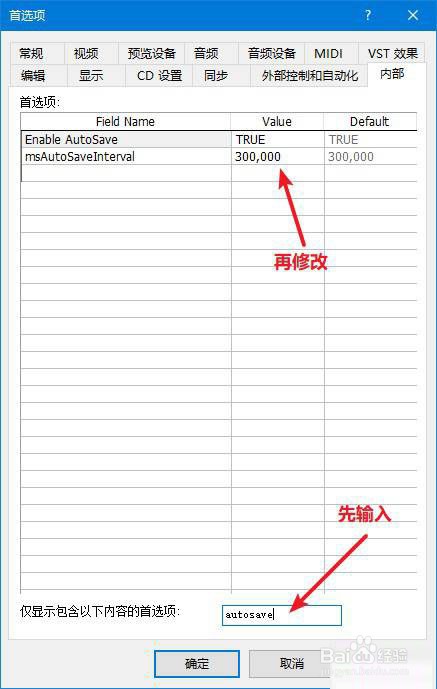
4、修改“msAutoSaveInterval”这项参数,将“Value”值改为“60,000”,点击“确定”,并重启vegas pro软件即可。如下图所示

5、这里,给大家稍微解释一下这一项参数值:
30,000=30秒
60,000=1分钟
300,000=5分钟
1、打开软件,按住键盘上的“shift”键的同时,并点击软件菜单栏的“选项”→“首选项”,打开“首选项”面板,如下图所示:
2、在“首选项”面板中,可以发现多出了一个“内部”的标签页,选择它,如下图所示:
3、在“内部”标签页的下面搜索框中,输入“autosave”,可以看到最后检索出两个参数,如下图所示:
4、修改“msAutoSaveInterval”这项参数,将“Value”值改为“60,000”,点击“确定”,并重启vegas pro软件即可。如下图所示
5、这里,给大家稍微解释一下这一项参数值:
30,000=30秒
60,000=1分钟
300,000=5分钟