1、创建一个PPT文件,并通过【插入】形状得到一个圆形

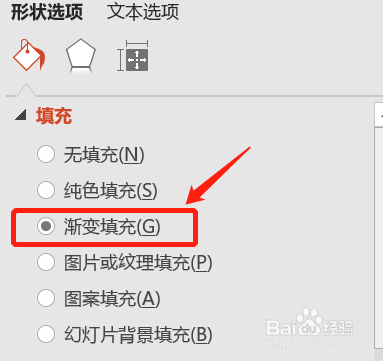
2、选中圆形,点击鼠标右键打开【设置形状格式】功能栏,将其中的【填充】修改为【渐变填充】
3、接下来对渐变色进行调整,此处小编创建了4个渐变光圈,并分别填充了如下4种颜色,得到一个渐变填充的圆形
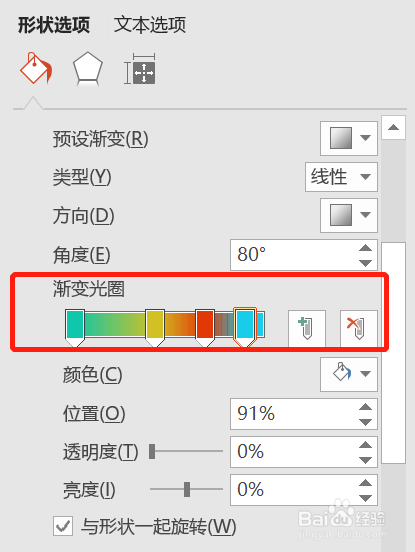
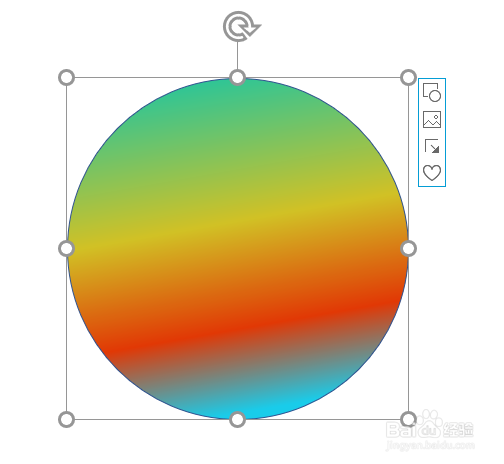
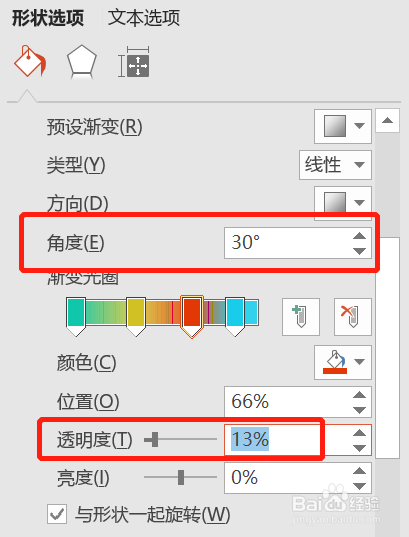
4、再通过对渐变色填充的角度调整渐变色在圆形中的填充角度,同时小编还给每种渐变色增加了一定的透明度
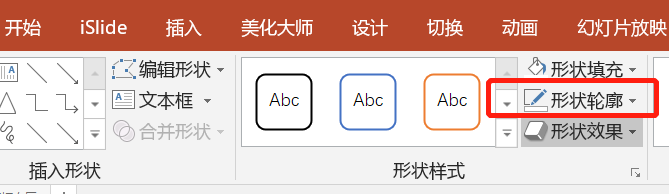
5、渐变色填充基本完成,将圆形的【形状轮廓】改为【无轮廓】
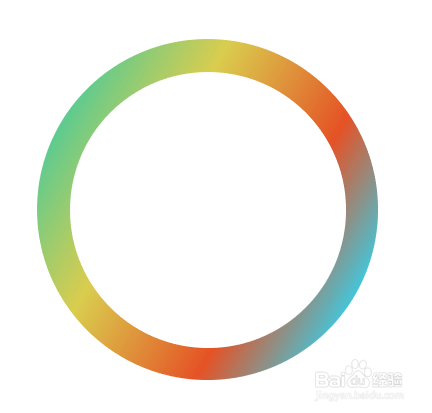
6、再新插入一个圆形,并将其置于渐变圆形的中心位置,最后将中心圆形的颜色调整为与幻灯片背景相同的颜色,即得到所需的渐变圆环

1、创建一个PPT文件,并通过【插入】形状得到一个圆形
2、通过【设置形状格式】将圆形的的【填充】模式修改为【渐变填充】,并对渐变色的渐变光圈、角度、颜色进行调整,得到一个渐变填充的圆形
3、再新插入一个圆形,将其置于渐变圆形的中心位置,并将其颜色调整为与幻灯片背景相同的颜色,即得到所需的渐变圆环