Excel为散点图添加误差线(垂直)的操作

时间:2026-02-13 20:04:07

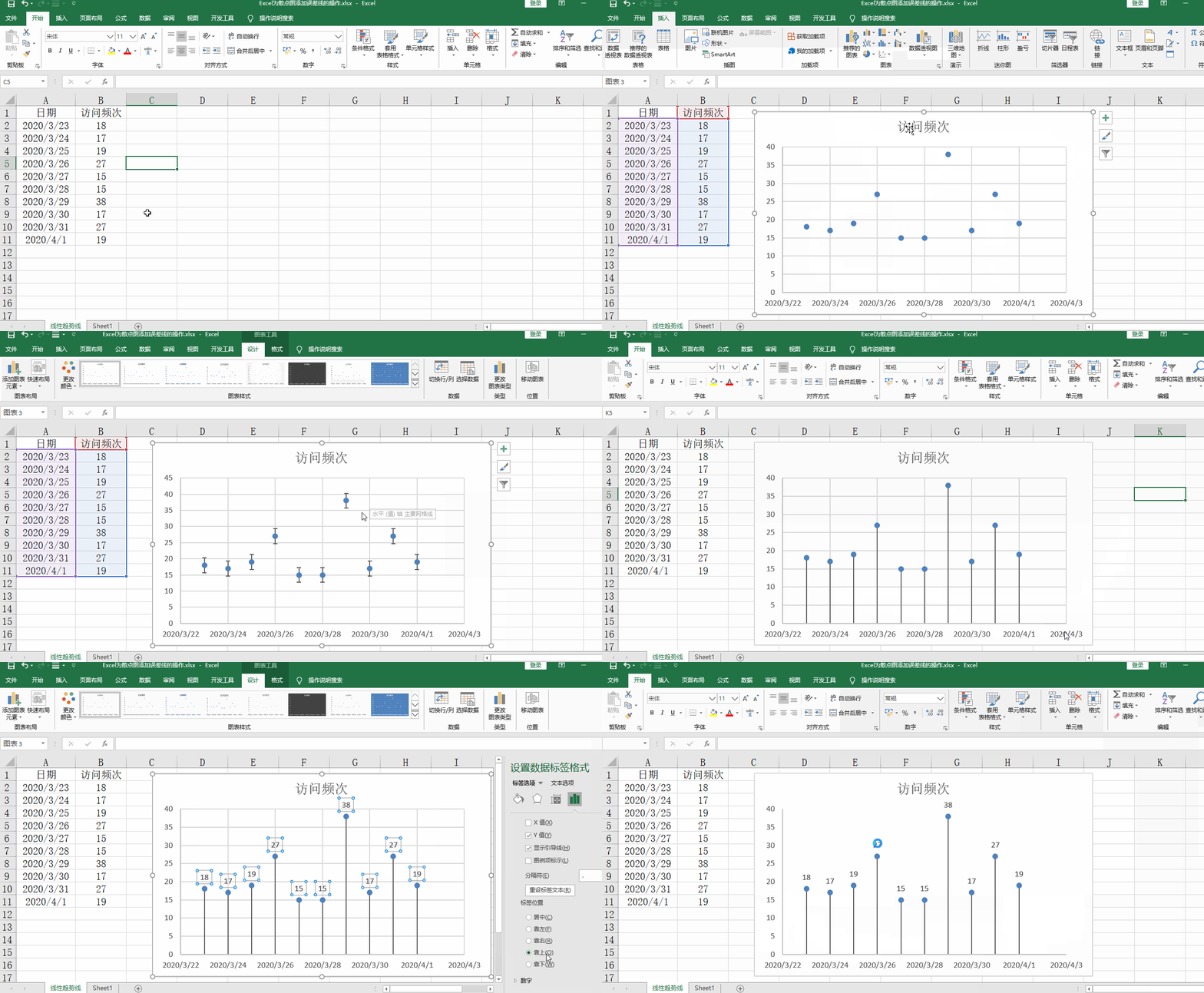
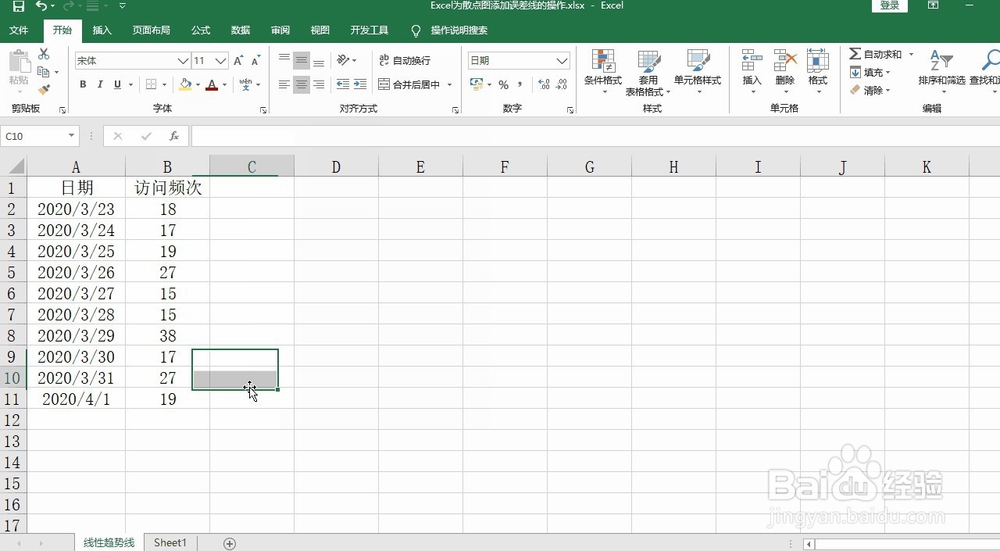
今儿做个什么分享,叫做垂直误差线的添加,比如说下图时间和访问频次2列数据 
Excel为散点图添加误差线(垂直)的操作

工具/原料

excel图表

方法/步骤

动图演示如下:

Excel为散点图添加误差线(垂直)的操作

1、然后选中数据,选择插入按钮,选择散点图操作 

Excel为散点图添加误差线(垂直)的操作

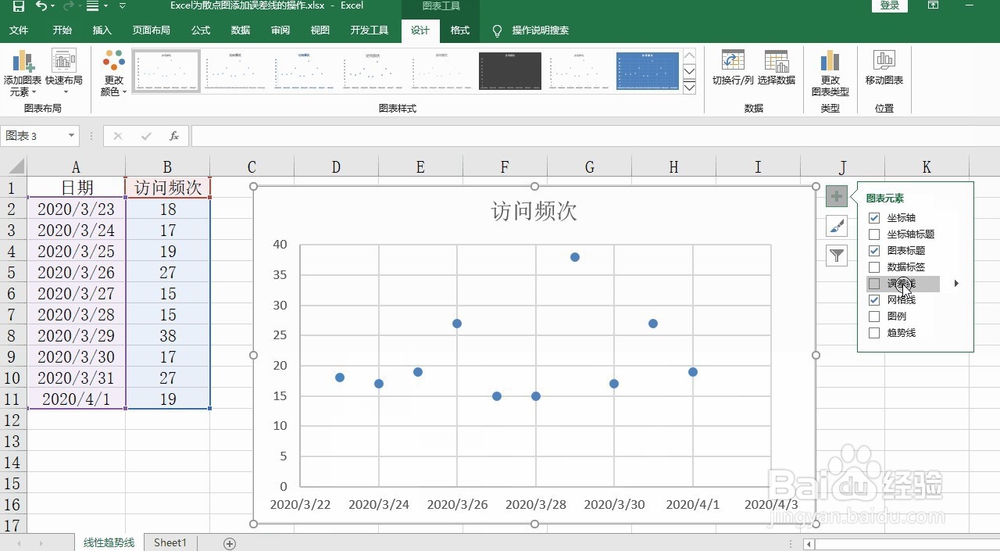
2、插入后,选择图表右上角的加号按钮,选择添加误差线图表元素 

Excel为散点图添加误差线(垂直)的操作

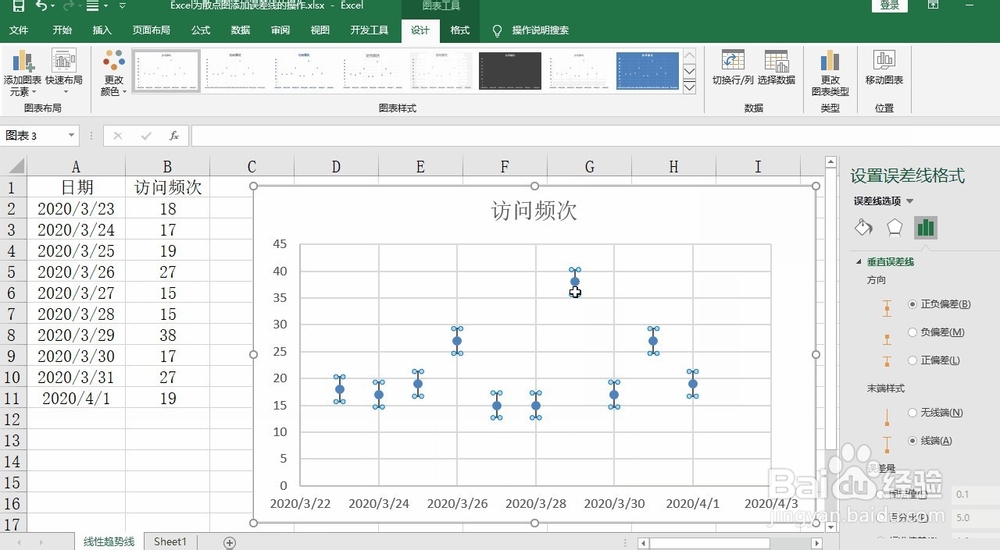
3、然后我们选择横向的误差线,直接delete删除 

Excel为散点图添加误差线(垂直)的操作

4、接着我们双击纵向误差线,打开右侧的格式设置条 

Excel为散点图添加误差线(垂直)的操作

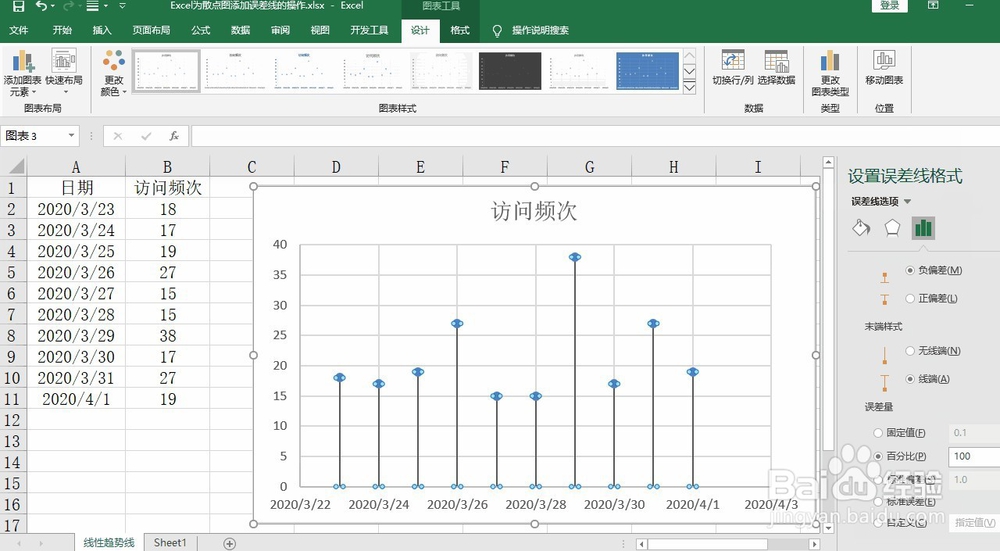
5、然后我们选择负误差,然后百分比设置成100% 

Excel为散点图添加误差线(垂直)的操作

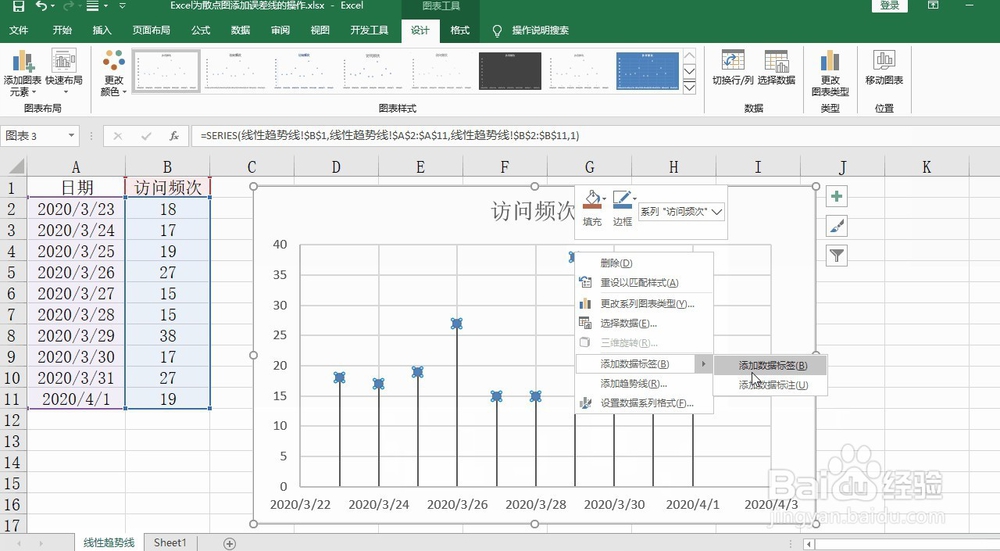
6、好了接着右键单价小圆点系列,添加数据标签 

Excel为散点图添加误差线(垂直)的操作

7、然后是双击数据标签,选择标签位置靠上 

Excel为散点图添加误差线(垂直)的操作

8、然后选中网格线直接delete删除即可,好了是不是很直观的能看出那个时间段,频次最高了 

Excel为散点图添加误差线(垂直)的操作

© 2026 一点资料
信息来自网络 所有数据仅供参考
有疑问请联系站长 site.kefu@gmail.com