1、1. 双击打开Photoshop CS6软件。

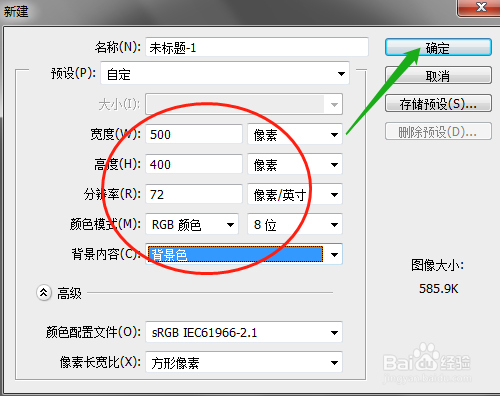
2、2. 新建背景内容是背景色的空白文档。
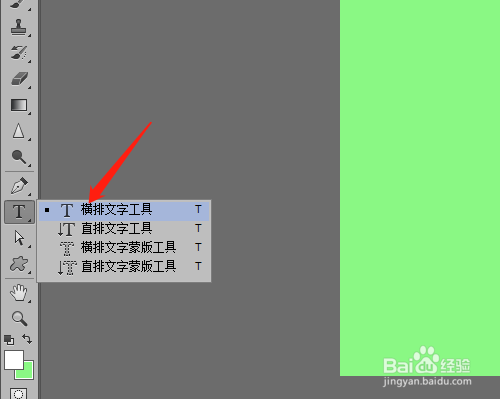
3、3. 选工具箱中横排文字工具。
4、4. 文档中输入文字,按快捷键Ctrl+T变换大小。

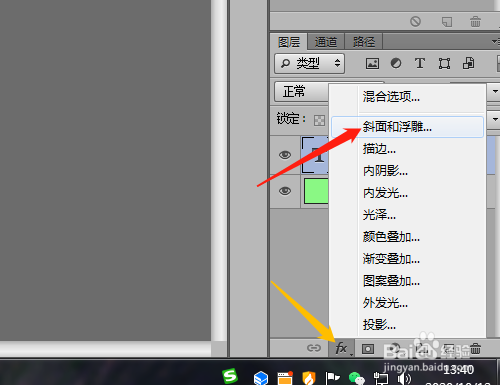
5、5. 单击图层面板中添加图层样式fx中斜面和浮雕。
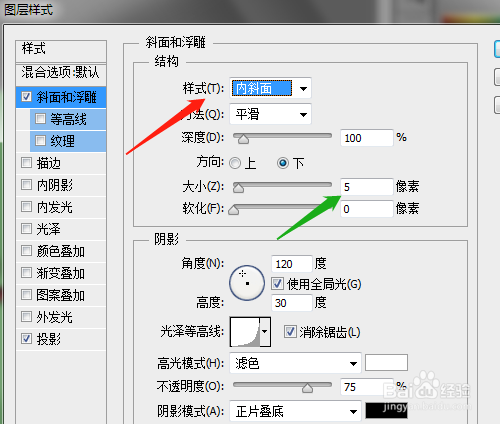
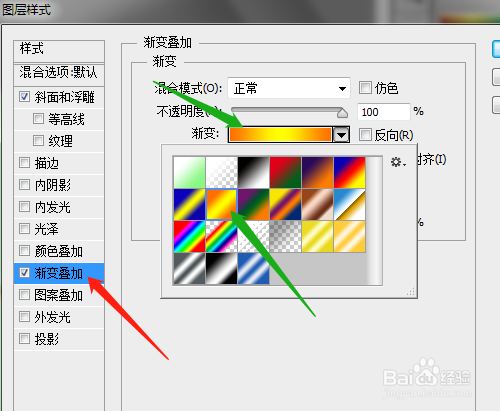
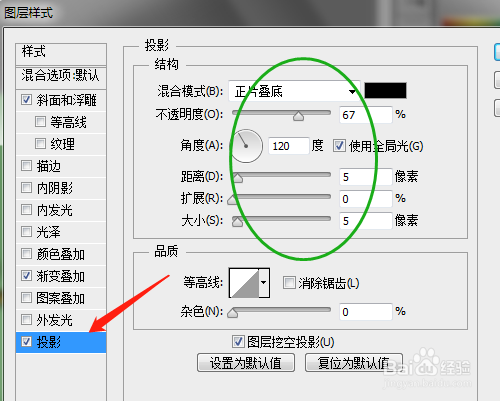
6、6. 对话框中设置斜面和浮雕,渐变叠加,投影,参数如图设置,确定。
1、1. 双击打开Photoshop CS6软件。
2、2. 新建背景内容是背景色的空白文档。
3、3. 选工具箱中横排文字工具。
4、4. 文档中输入文字,按快捷键Ctrl+T变换大小。
5、5. 单击图层面板中添加图层样式fx中斜面和浮雕。
6、6. 对话框中设置斜面和浮雕,渐变叠加,投影,参数如图设置,确定。