1、打开电脑进入浏览器,在百度上搜索“扫描仪驱动”,在这里我们选择通用版扫描仪驱动,你也可以看下你使用的扫描仪型号来下载相应的驱动。

2、我们进入一个驱动的下载界面,点击-下载当前驱动。

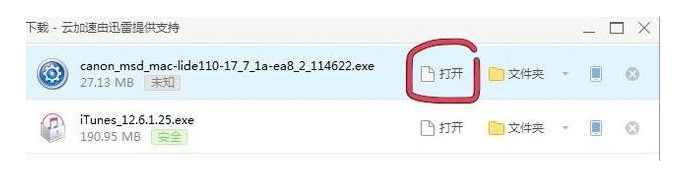
3、下载完成后,我们找到文件夹,然后点击-打开。
4、弹出一个安装驱动窗口,我们选择运行。

5、又弹出一个窗口,我们点击-开始。

6、驱动程序安装完毕后,看好提示,然截胳后我们称虚关掉这个窗口。

7、回到电脑主界面找到我们安装好的驱动图标,点击进入驱动软件。

8、这时我们将我们的扫描仪与电脑连接,然后我们点击-开始测试,软件会自动与扫描仪连接,小伙伴们针宋激赶快去试试吧!

1、Win10如何安装扫描仪驱动
1、打开电脑进入浏览器,在百度上搜索“扫描仪驱动”,在这里我们选择通用版扫描仪驱动,你也可以看下你使用的扫描仪型号来下载相应的驱动。
2、我们进入一个驱动的下载界面,点击-下载当前驱动。
3、下载完成后,我们找到文件夹,然后点击-打开。
4、弹出一个安装驱动窗口,我们选择运行。
5、又弹出一个窗口,我们点击-开始。
6、驱动程序安装完毕后,看好提示,然后我们关掉这个窗口。
7、回到电脑主界面找到我们安装好的驱动图标,点击进入驱动软件。
8、这时我们将我们的扫描仪与电脑连接,然后我们点击-开始测试,软件会自动与扫描仪连接,小伙伴们赶快去试试吧!