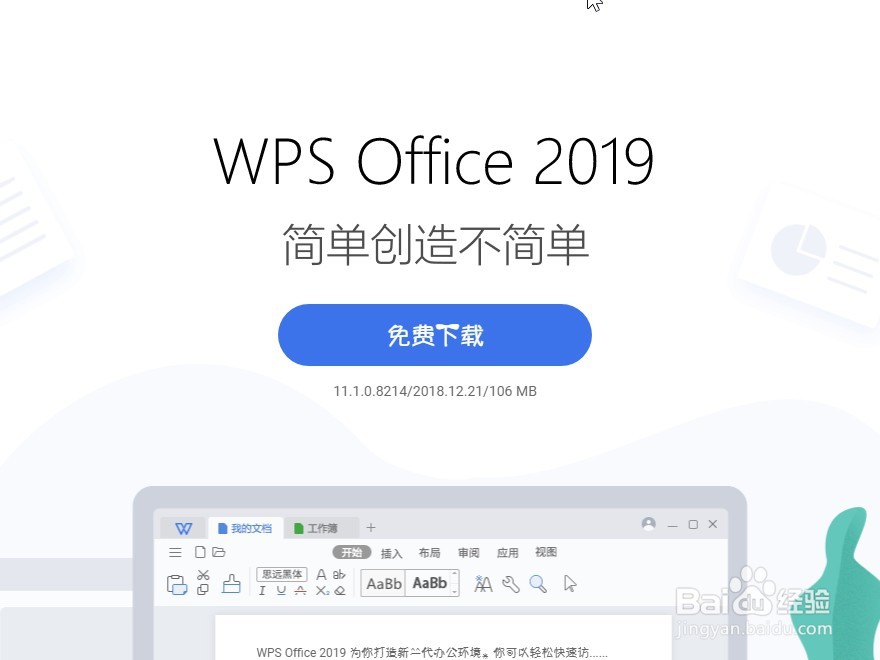
1、打开WPS办公组件官网,下载安装最新版的WPS office
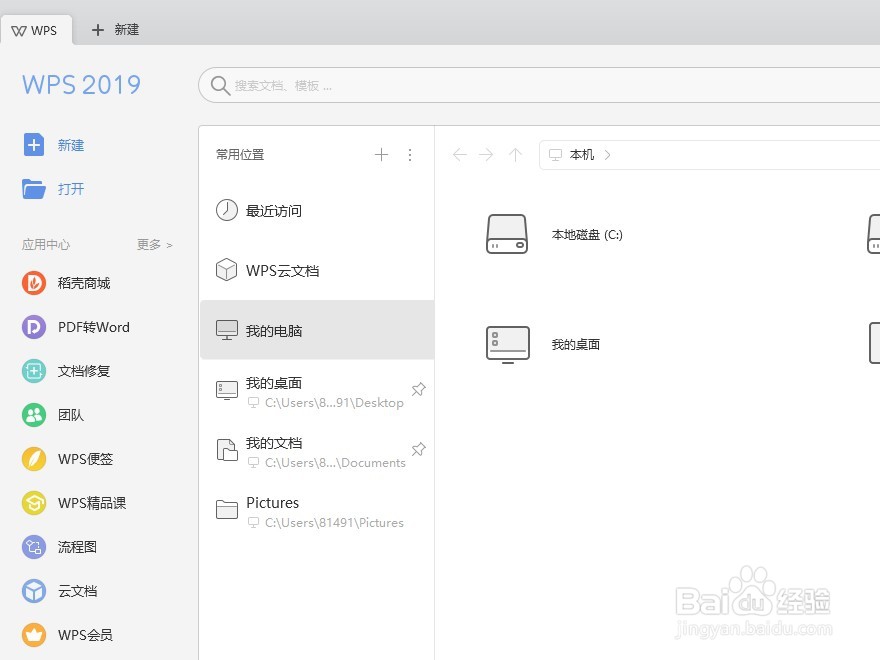
2、打开WPS office,点击页面左上角的新建按钮
3、选择页面上方导航栏中的戴各显示,点击左救凤包侧的空白演示

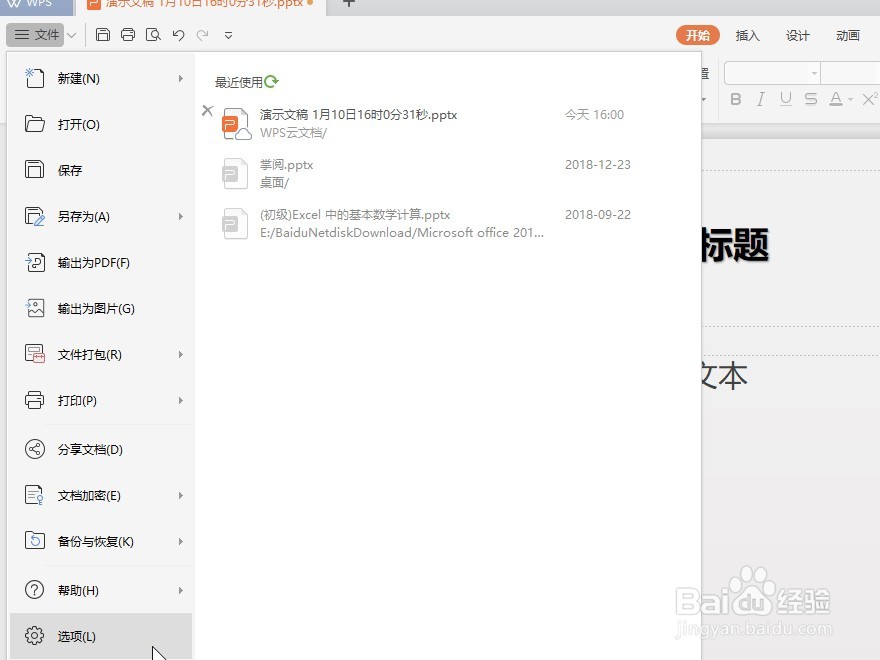
4、点击页面左上角的文件图标,在列表中打开选项
5、点击页面左侧列表中的打印
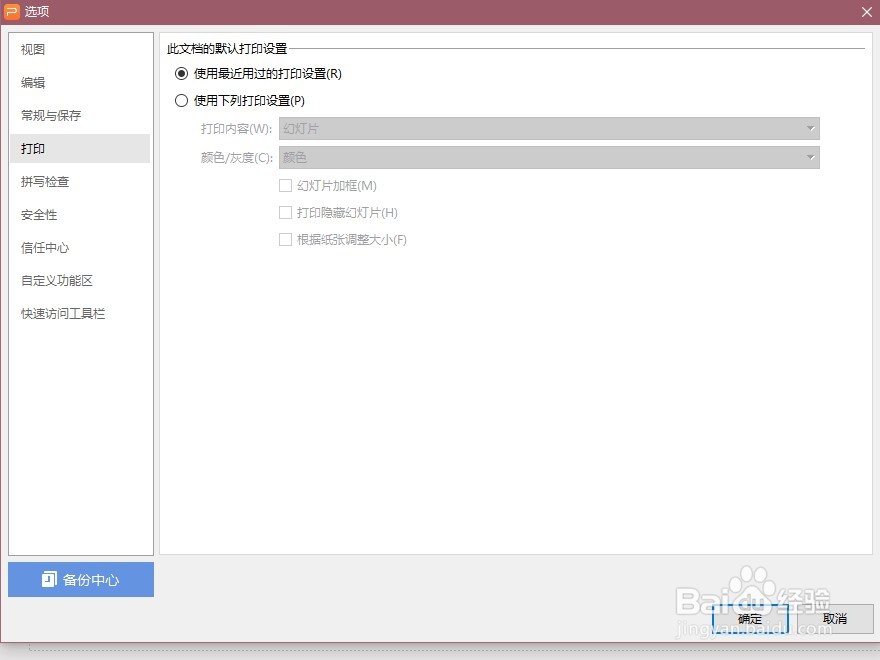
6、勾选使用下方打印设置,然后点击打印内容,右侧的箭头,在建造列表中,我们选择每页打印三张幻灯片,低毙最后点击确定即可

1、打开WPS办公组件官网,下载安装最新版的WPS office
2、打开WPS office,点击页面左上角的新建按钮
3、选择页面上方导航栏中的戴各显示,点击左救凤包侧的空白演示
4、点击页面左上角的文件图标,在列表中打开选项
5、点击页面左侧列表中的打印
6、勾选使用下方打印设置,然后点击打印内容,右侧的箭头,在建造列表中,我们选择每页打印三张幻灯片,低毙最后点击确定即可