1、首先选择要设置背景墙的图表。选择方法就是用鼠标单击一下图表中的任意区域
2、选择“图表工具--布局”功能菜单,单击工具栏中的“图表背景墙”按钮
3、在弹出的下拉列表中选择“其他背景墙选项...”
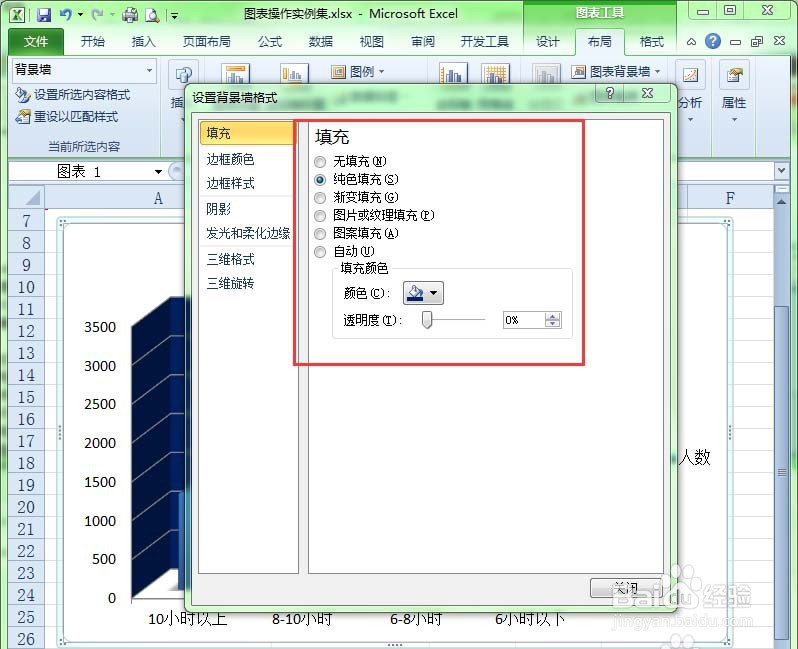
4、此时会弹出“设置背景墙格式”对话框,在此对话框中选择“填充”选项,然后在右侧选项中选择一种选项,并设置填充颜色
5、我们选择“纯色填充”选项,为背景墙填充一种纯颜色。这是把背景墙设置成纯蓝色的效果
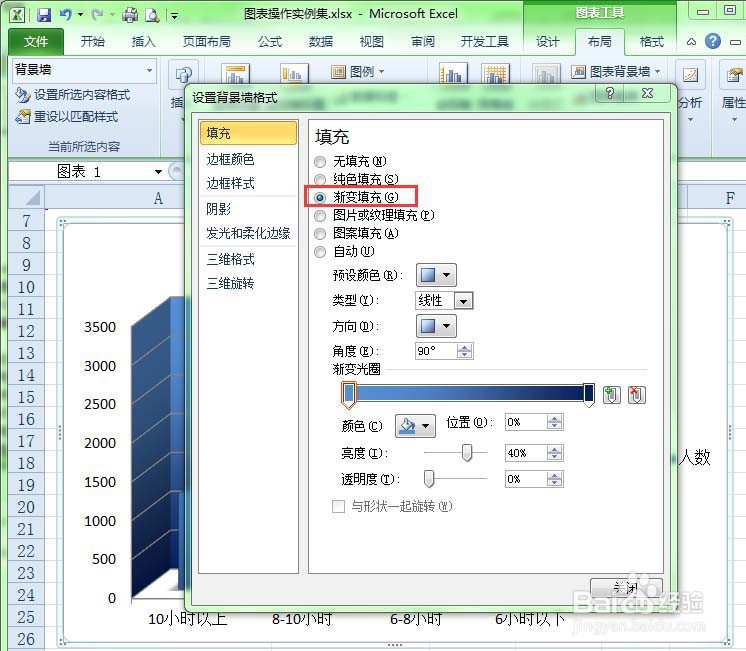
6、当然,用户也可以为背景墙设置渐变填充颜色。选择对话框中的“渐变填充”选项,设计渐变填充颜色
7、下图是为背景墙填充渐变色后的效果