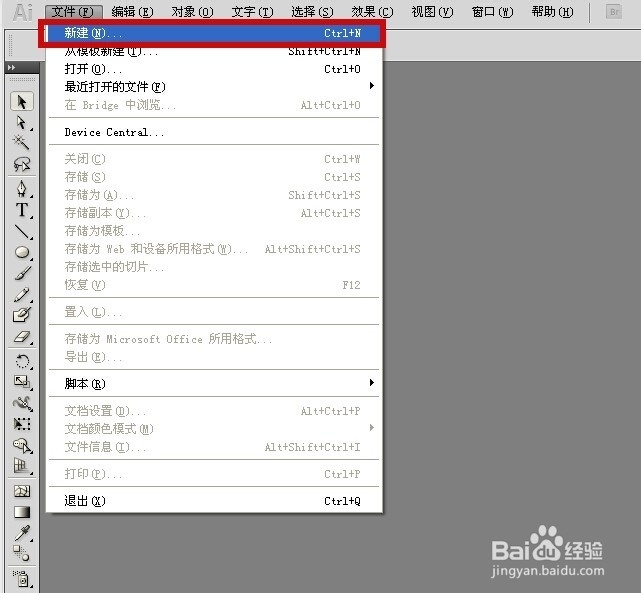
1、第一步,打开软件并在左上角点击“新建”按钮,为了照顾新使用软件的同学,所以小编每一步都尽可能说得详细一些,我自己也是自学过来的,所以能理解如果步骤上出现断点会多痛苦,如果是已经熟习使用的,可以直接跳过这些步骤。
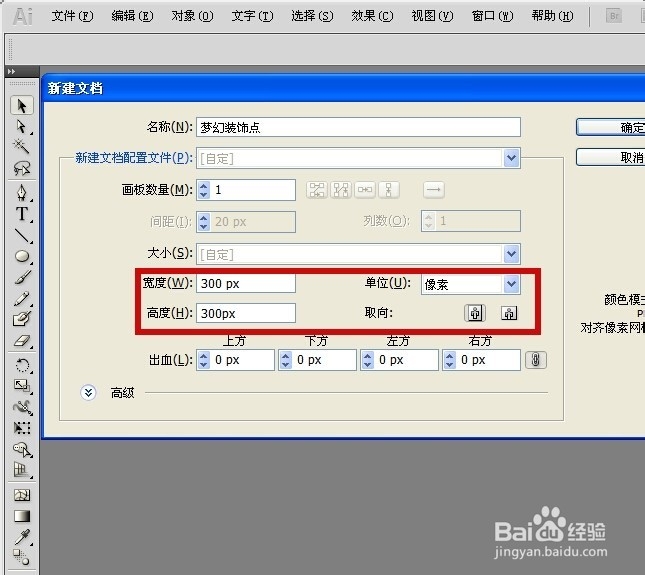
2、第二步,对文档进行命名和参数设置,像这种元素类的题材,我一般会设置成300px*300px。
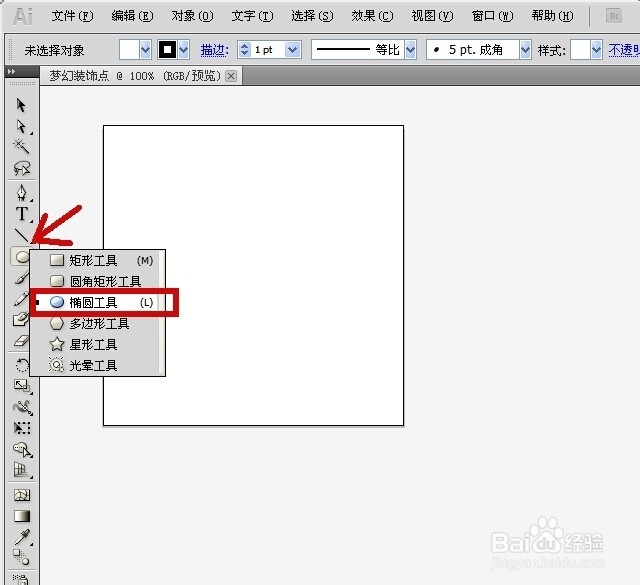
3、第三步,点击“矩形”按钮,按着左键不放,向左平移,然后选择“椭圆”工具。
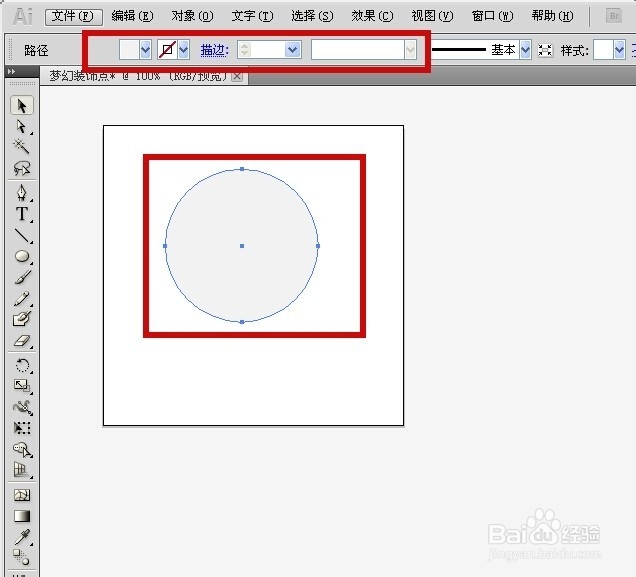
4、第四步,按着“shift”键画出一个较大的圆形,并选择较浅的底色,在例子中,我选择了浅灰色,并取消了描边。
5、第五步,再画一个小的圆点,大小约大圆的1/15。等操作熟练之后,位置和形状都不必于太过拘泥,反而任性创作,会有不一样的结果。
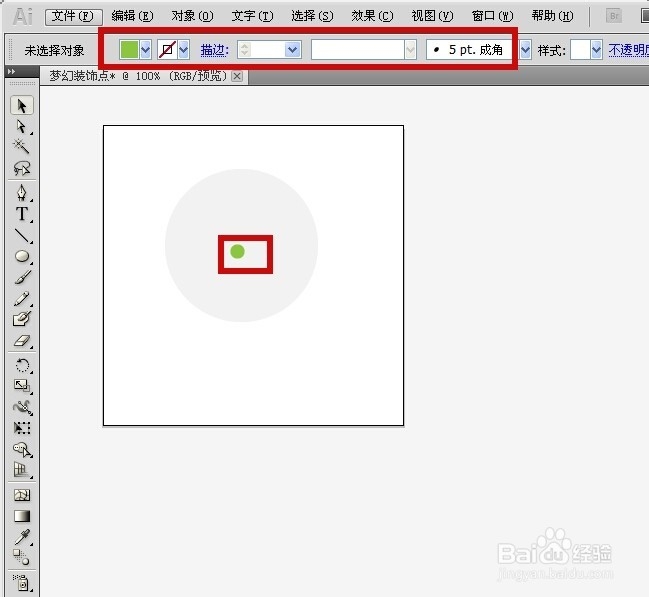
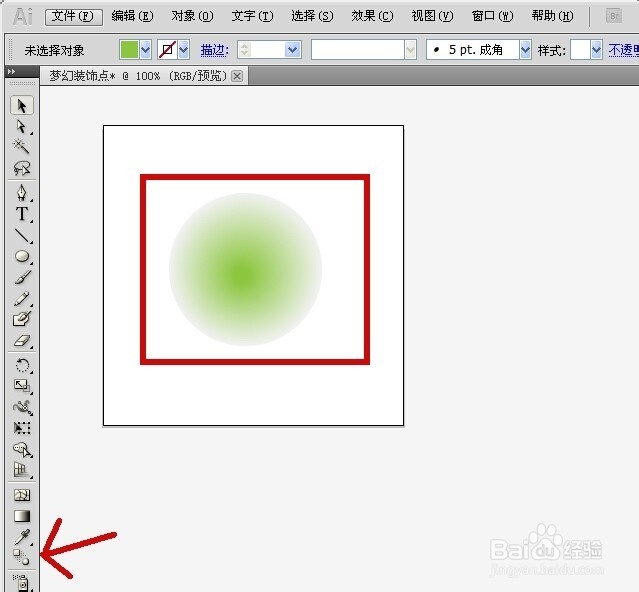
6、第六步,点击混合工具选项,按着“shift”键,连续点击两个圆,大功告成。
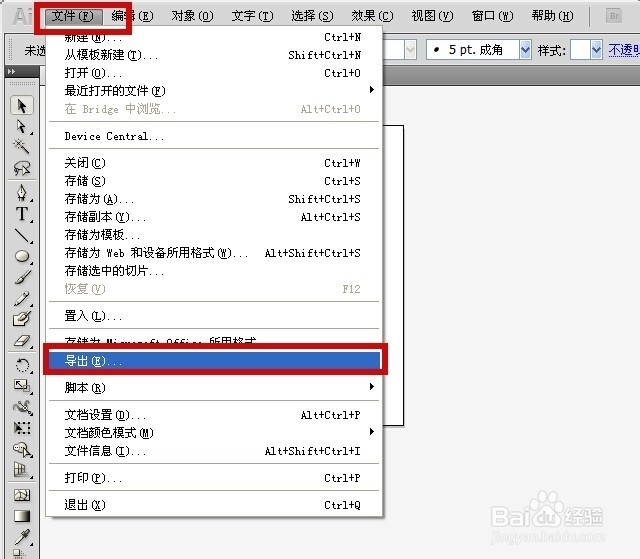
7、第七步,点击左上角的文件选项,点击“导出”选项。
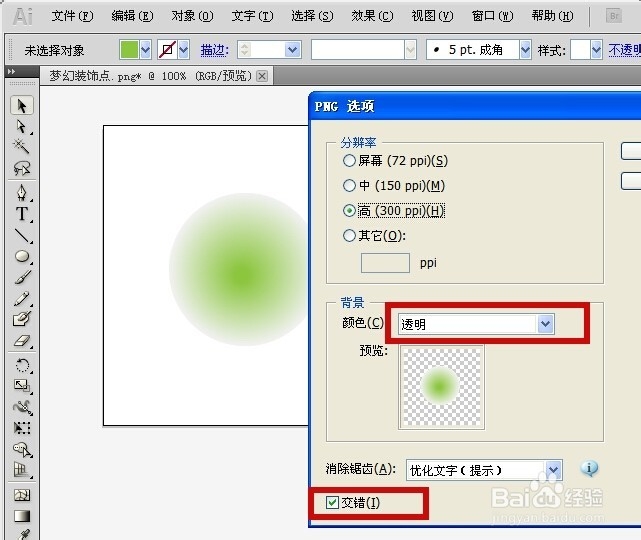
8、第八步,在选项中,尽量选择PNG格式,方便日后导入到不同的软件中使用。
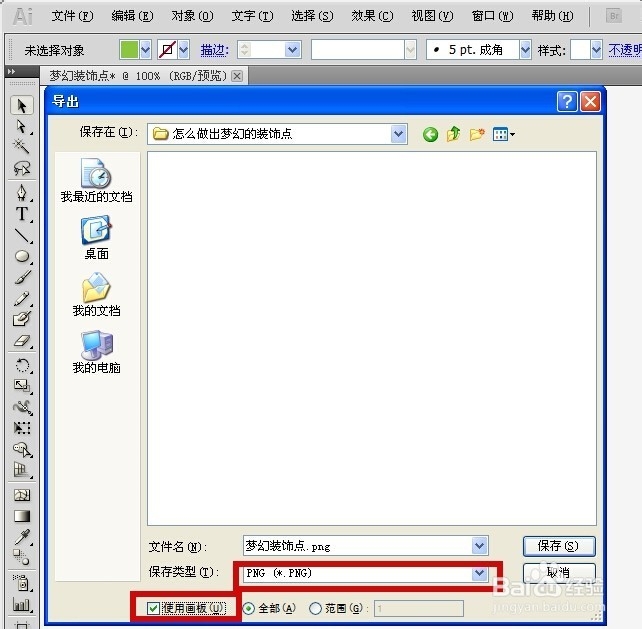
9、第九步,将背景设为“透明”,并勾选“交错”选项即可。
10、本人从零基础自学AI软件,很多方法都是摸索着学,所以也希望能帮到各位朋友。