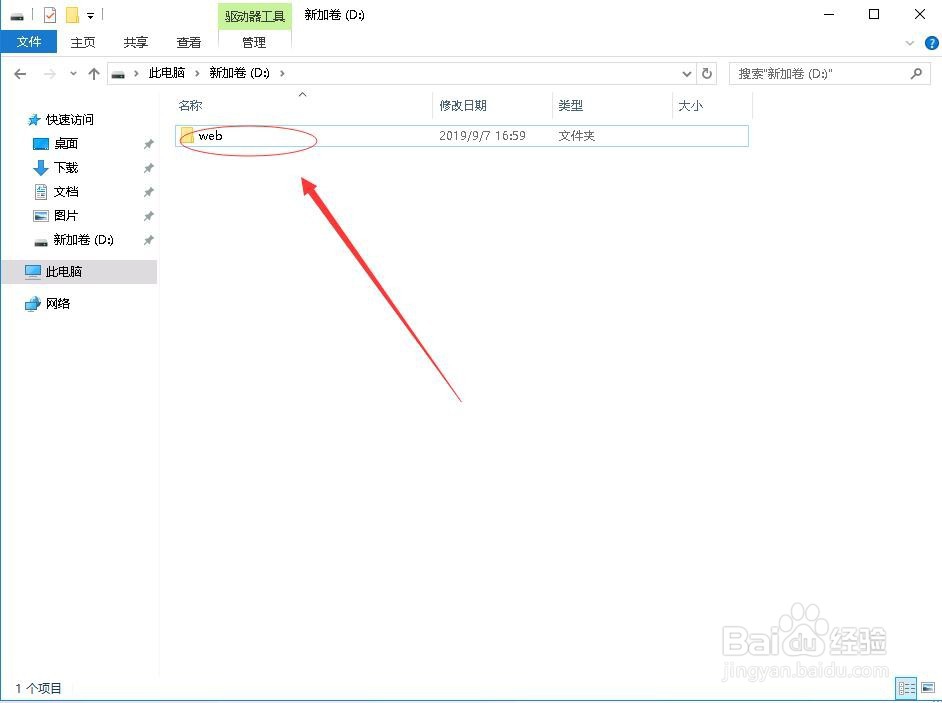
1、创建一个站点目录web,放程序用的
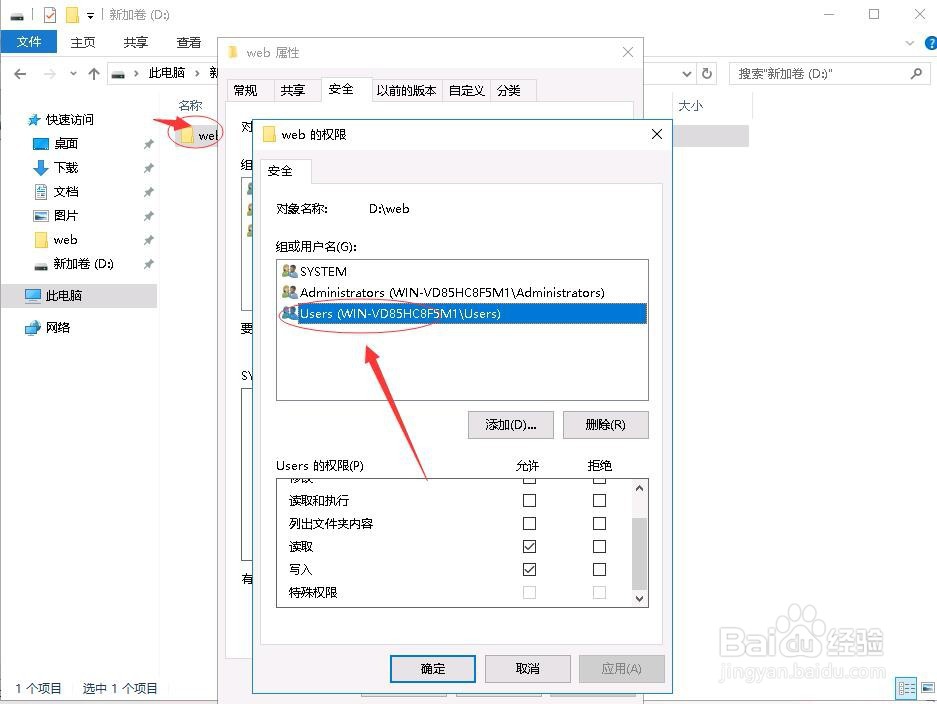
2、web文件夹设置user权限读写
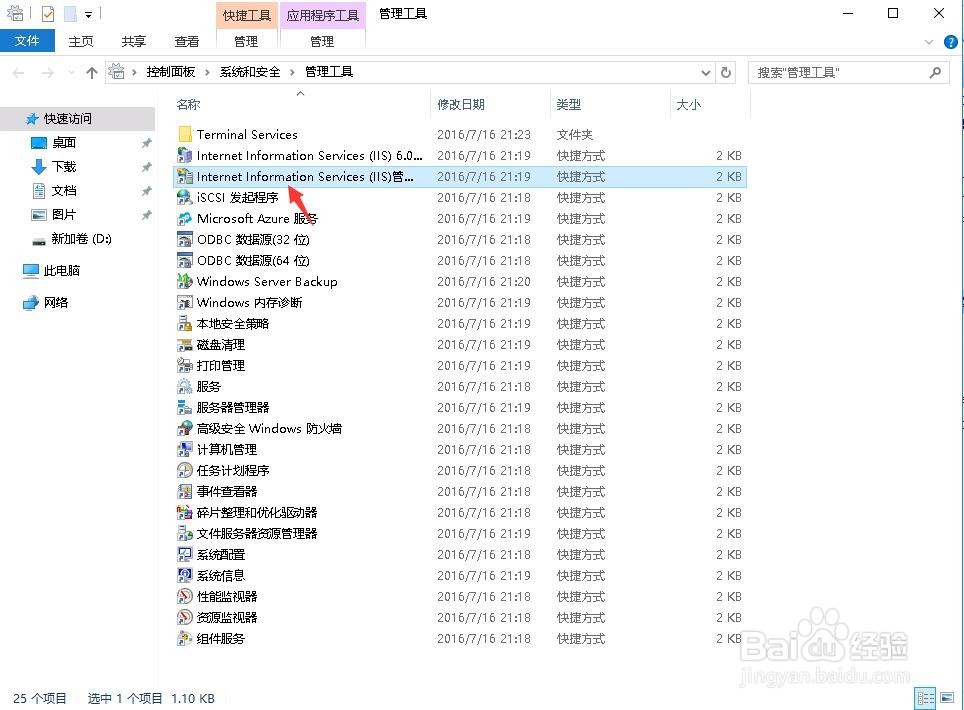
3、在控制面板\系统和安全\管理工具下,双击打开“IIS管理器”
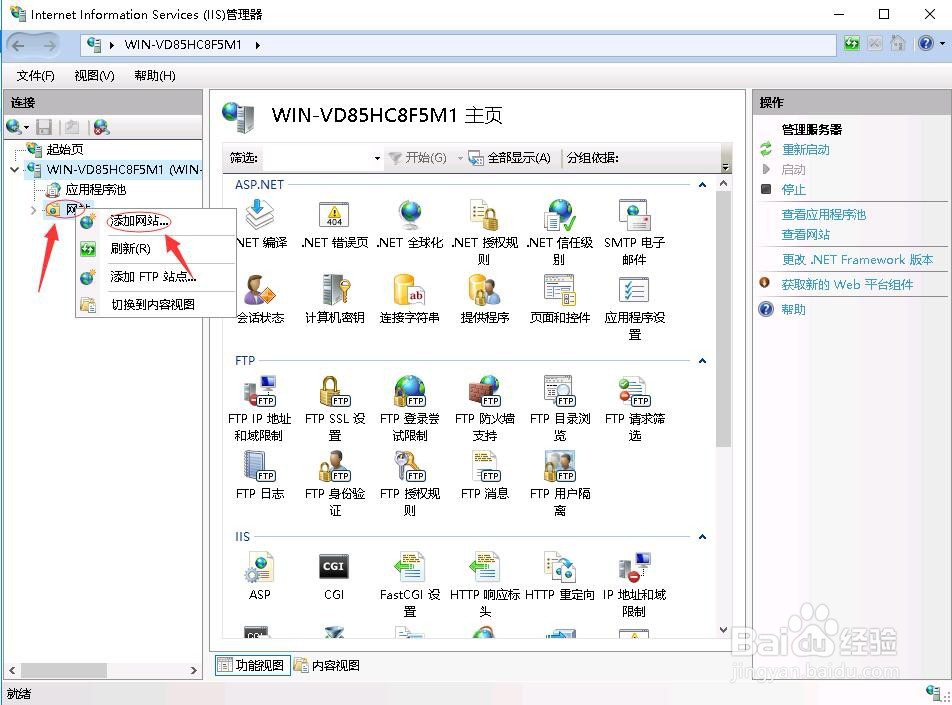
4、右键点击“网站”,弹出菜单点击“添加网站”
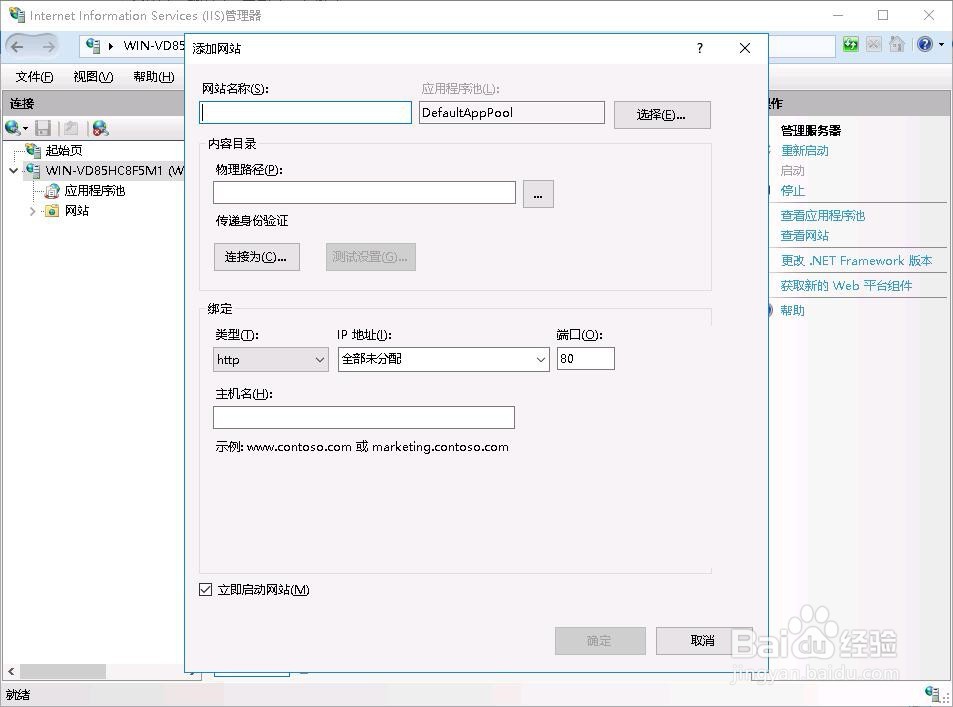
5、打开添加网站窗口
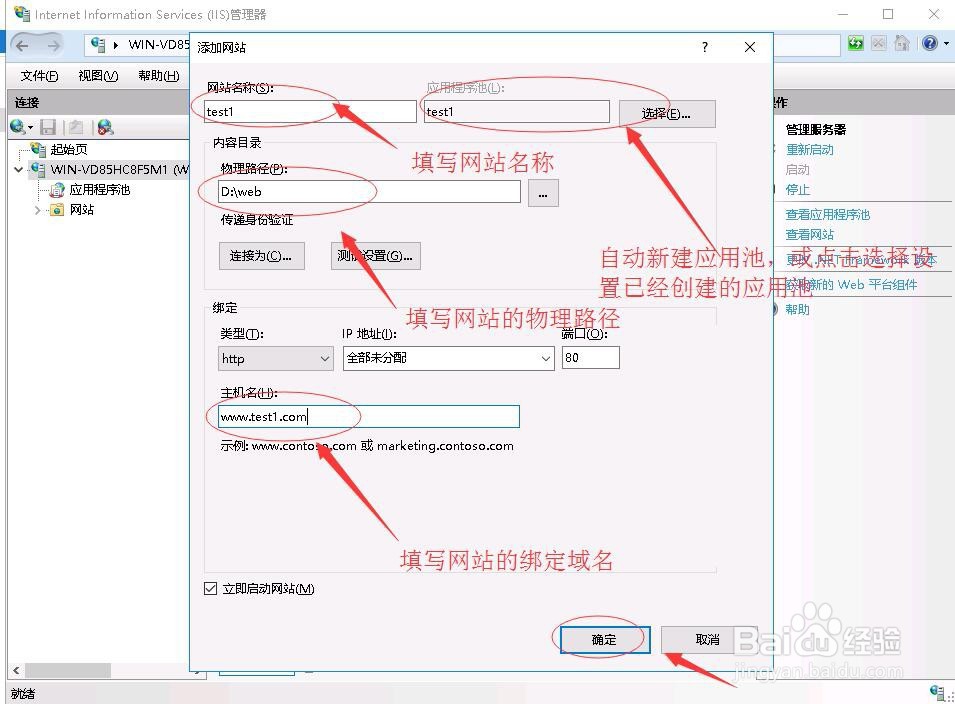
6、填写网站名称,设置应用池(应用池可以默认新建一个新的应用池或点击选择已经创建好的应用池)
内容目录:填写网站的物理路径
绑定:ip和端口默认就可以了,主机名填写网站的要设置的域名
设置好了点击确定
7、根据程序要求,设置下默认打开文档
点击刚才创建的站点,在站点主页下方双击“默认文档”,根据需求选择文件名可以“上移”或“下移”,如果没有指定默认文件名,点击“添加”
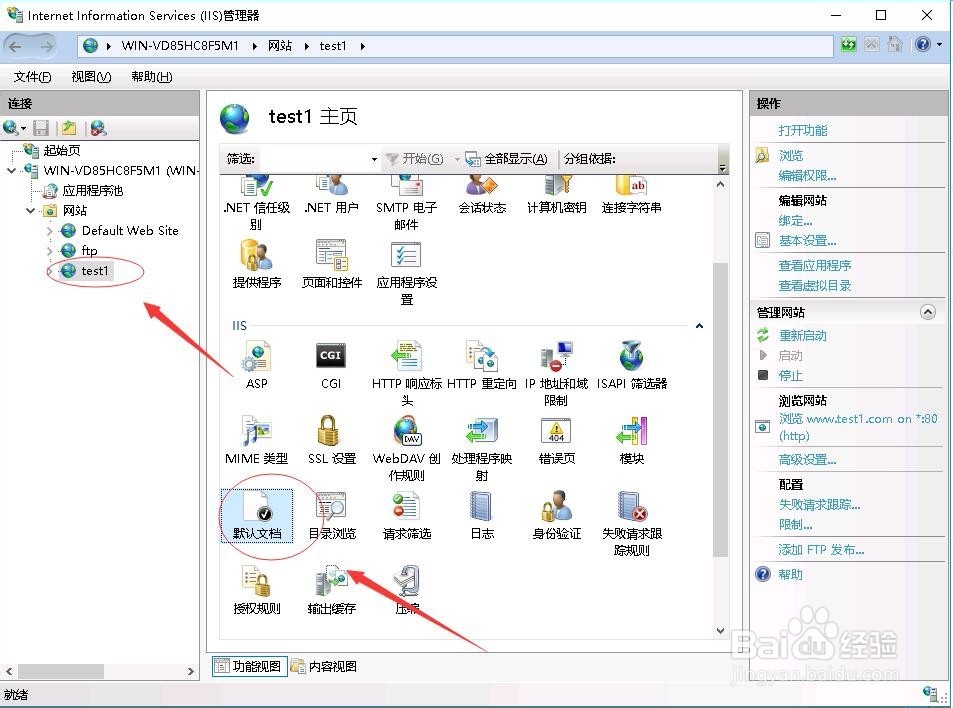
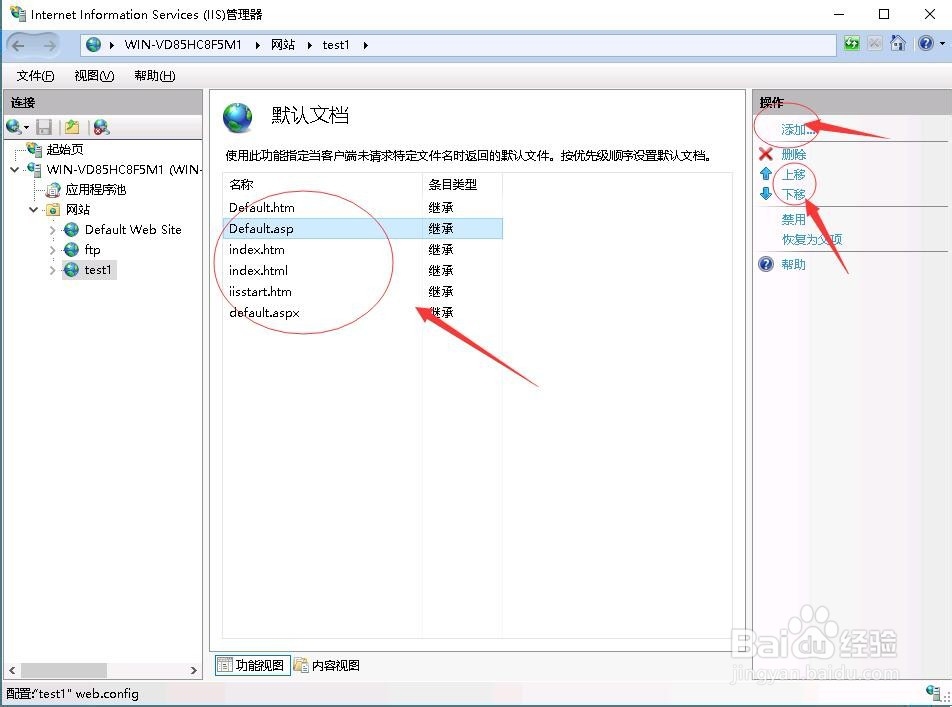
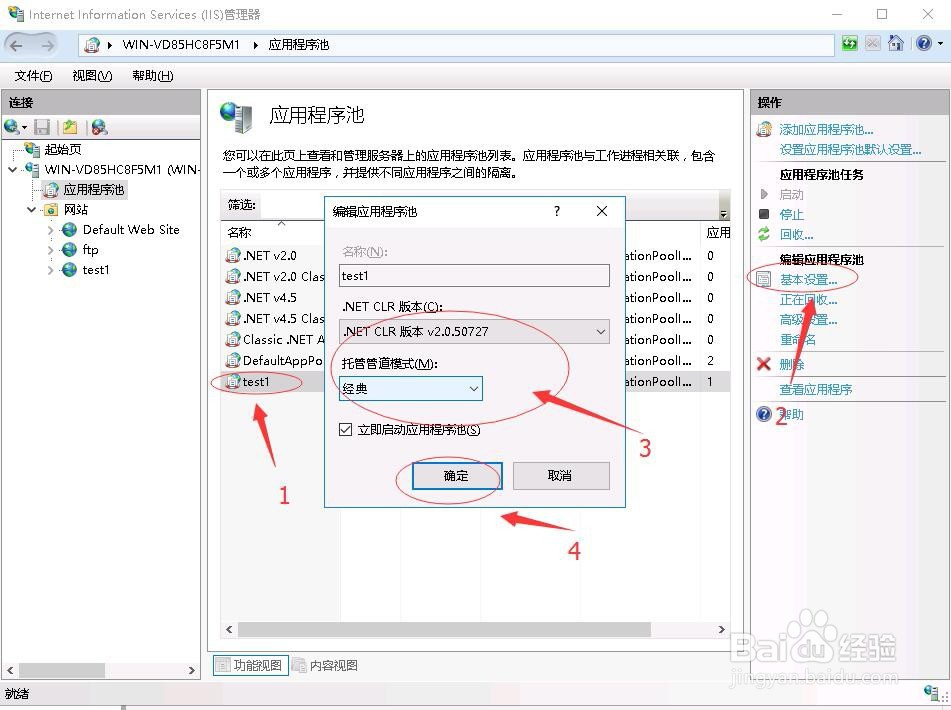
8、由于新建立应用池是4.0 集成,需要调整为2.0 经典
点击test1应用池,点击“基本设置”
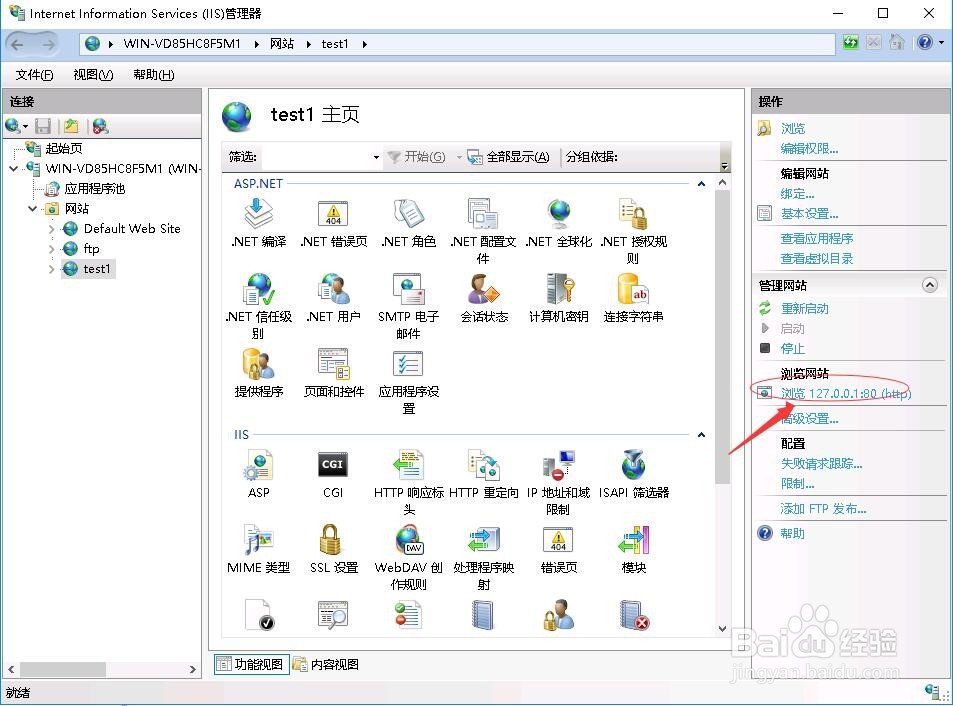
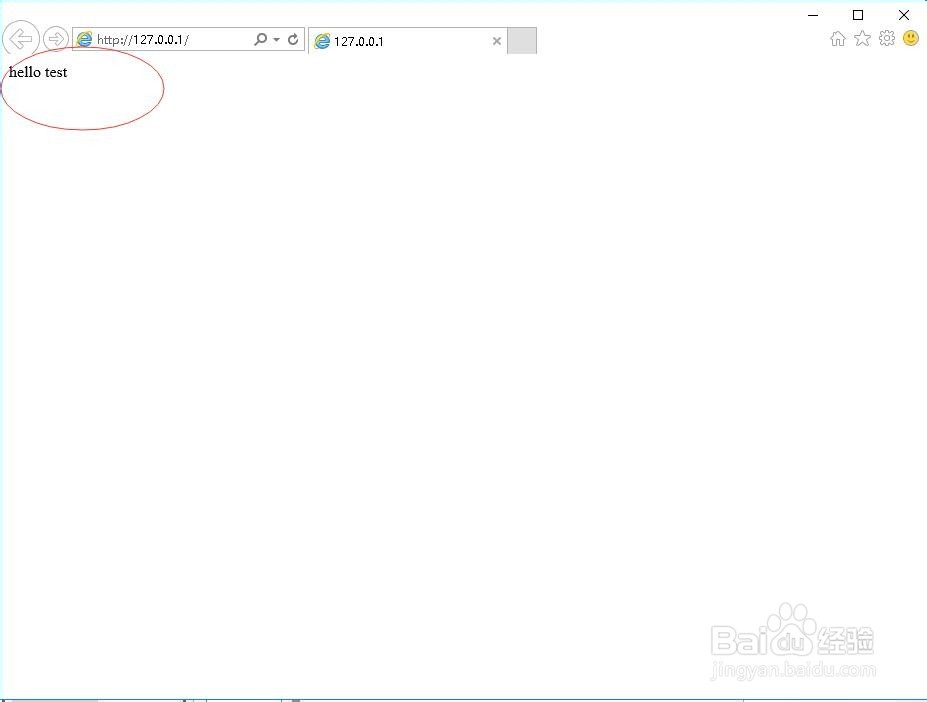
9、点击浏览,测试可以访问