如何使用Photoshop制作水晶字体的效果

时间:2026-02-14 19:04:33

给大家讲解一下如何使用Photoshop,制作水晶字体的效果
如何使用Photoshop制作水晶字体的效果

工具/原料

电脑一台

Photoshop软件

方法/步骤

首先创建一个文档,宽度为800像素,长度为600像素,背景颜色设置为白色。

如何使用Photoshop制作水晶字体的效果

点击左侧工具栏的文字工具,创建文字图层,文字颜色为蓝色并调整好大小和位置。

如何使用Photoshop制作水晶字体的效果

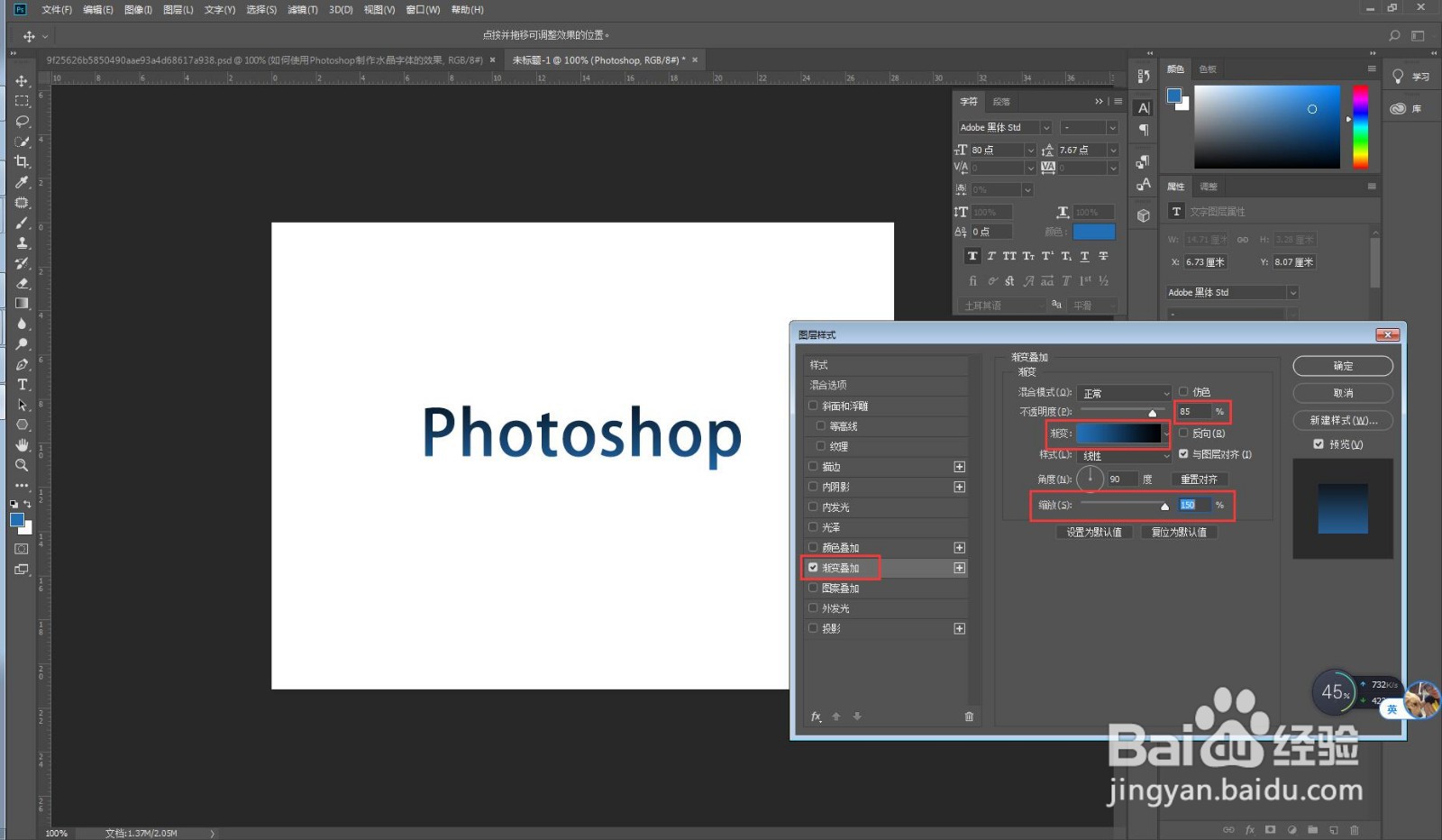
回到图层面板,打开文字图层的混合选项,选择渐变叠加菜单,修改参数和效果如下图。

如何使用Photoshop制作水晶字体的效果

如何使用Photoshop制作水晶字体的效果

在文字图层的混合选项中,选择投影菜单,修改参数和效果如下图。

如何使用Photoshop制作水晶字体的效果

选择内投影菜单,修改参数和效果如下图。

如何使用Photoshop制作水晶字体的效果

选择外发光菜单,修改参数和效果如下图。

如何使用Photoshop制作水晶字体的效果

选择内发光菜单,修改参数和效果如下图。

如何使用Photoshop制作水晶字体的效果

最后,选择斜面与浮雕菜单,修改参数和最终效果如下图。

如何使用Photoshop制作水晶字体的效果

如何使用Photoshop制作水晶字体的效果

注意事项

希望可以帮助到您。

© 2026 一点资料
信息来自网络 所有数据仅供参考
有疑问请联系站长 site.kefu@gmail.com