在平时的工作中,我们经常会会打印文件,有时候因一直连接的打印机出了问题,需要重新连接其它的打印机。在这里,老鹰来与大家一起研究一下怎样才能快速的连接上新的打印机。
工具/原料
电脑一台
打印机一台
方法/步骤
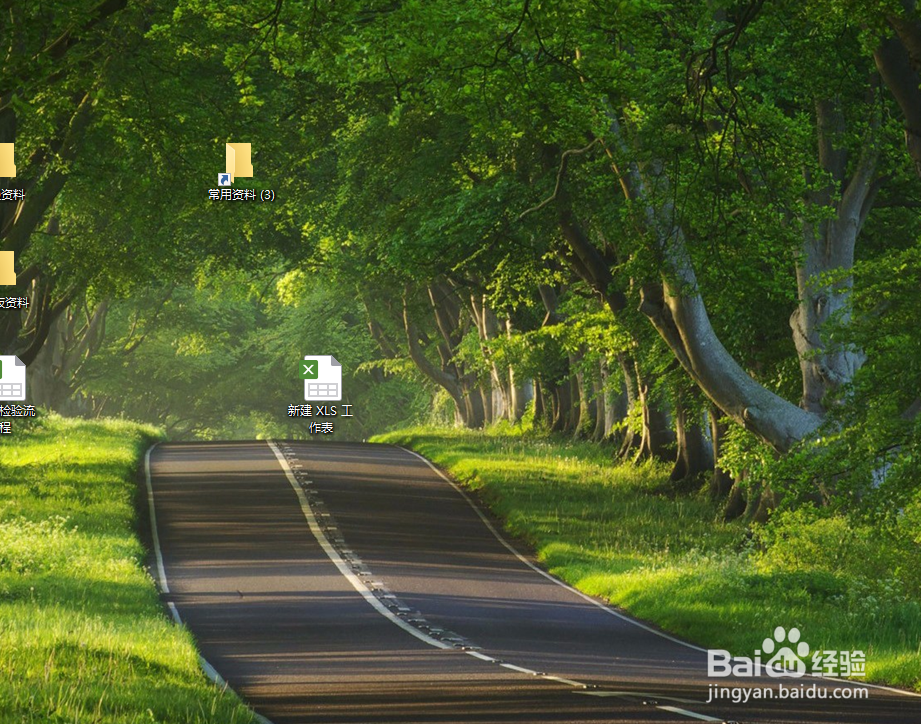
第一步: 把打印机及电脑都连线,然后进入电脑桌面(如下图);
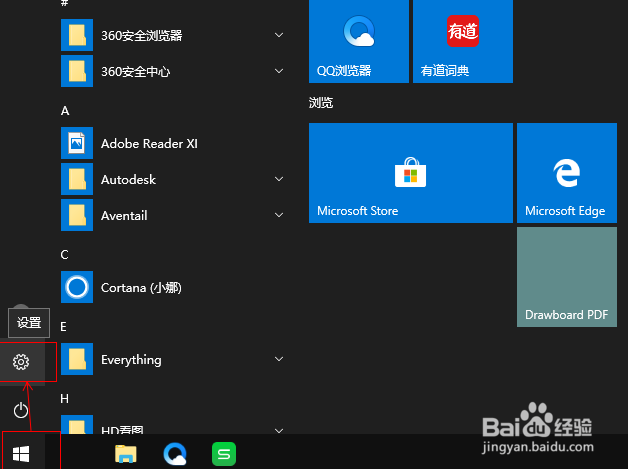
第二步:按电脑桌面“开始”,选择“设置”(如下图);
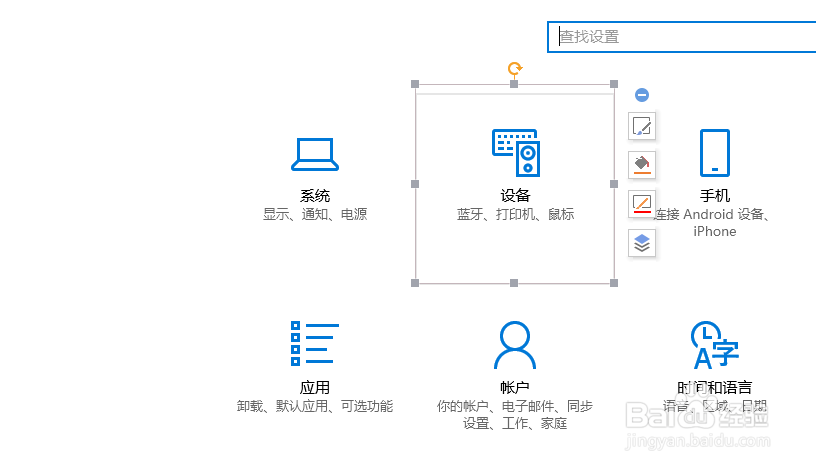
第三步:在设置里面选择“设备”(如下图);
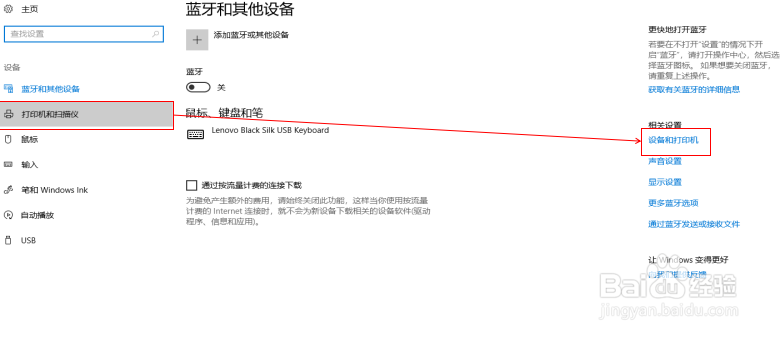
第四步:在设备主页选择“打印机和扫描仪”,在相关设置里面选择“设备和打印机”(如下图);
第五步:选择“添加打印机”,然后电脑会自动扫描查找对应的打印机(如下图);
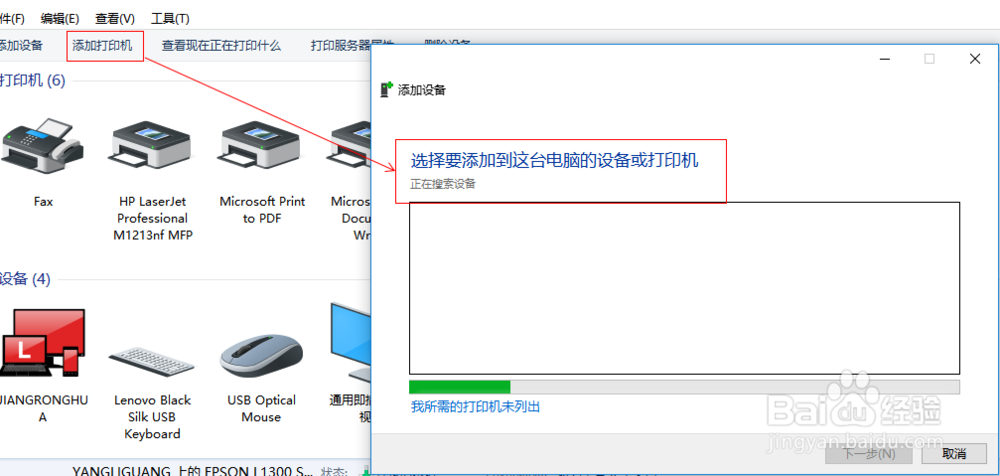
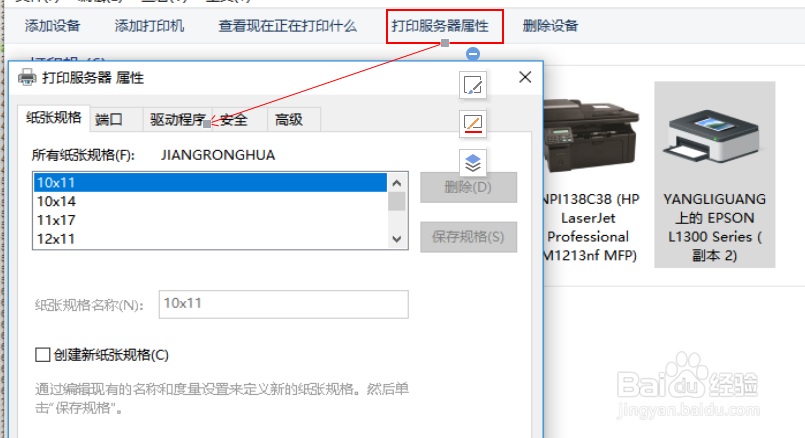
第六步:根据需求设置打印机属性,点击“确认”就完成了(如下图)。
注意事项
1.如果没有搜索到对应打印机,应确定一下打印机是否连线;
2.若电脑自动搜索不到,应使用手动或者直接输入对应打印机域名添加。