如何将iPhone备忘录扫描文件保存到相册?

时间:2026-02-15 06:15:19

1、打开【备忘录】,点击【+

如何将iPhone备忘录扫描文件保存到相册?

2、选择【扫描文稿

如何将iPhone备忘录扫描文件保存到相册?

3、扫描文件,点击按钮拍摄

如何将iPhone备忘录扫描文件保存到相册?

4、调整图像边缘,完成后点击【继续扫描

如何将iPhone备忘录扫描文件保存到相册?

5、完成所有扫描后点击【储存

如何将iPhone备忘录扫描文件保存到相册?

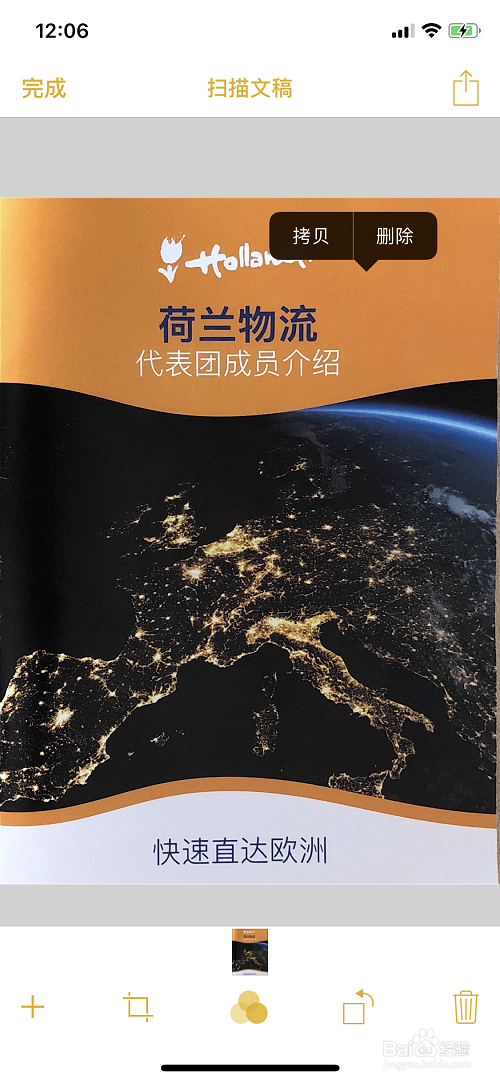
6、这时会自动弹出保存完成的扫描文稿,但是此文稿为pdf格式,无法直接保存到相册,通过屏幕截图的方法又会降低图片的清晰度,此时只需要点击图片,单独呼出图片

如何将iPhone备忘录扫描文件保存到相册?

7、再长摁图片,呼出“拷贝/删除”选择框后点击【拷贝

如何将iPhone备忘录扫描文件保存到相册?

8、新建备忘录,长摁空白处,选择【粘贴】,即可将刚擦拷贝的图片粘贴下来。此时点击这条新备忘录的右上角【保存与分享】按钮

如何将iPhone备忘录扫描文件保存到相册?

9、就能【存储图像】到相册啦!

如何将iPhone备忘录扫描文件保存到相册?

© 2026 一点资料
信息来自网络 所有数据仅供参考
有疑问请联系站长 site.kefu@gmail.com