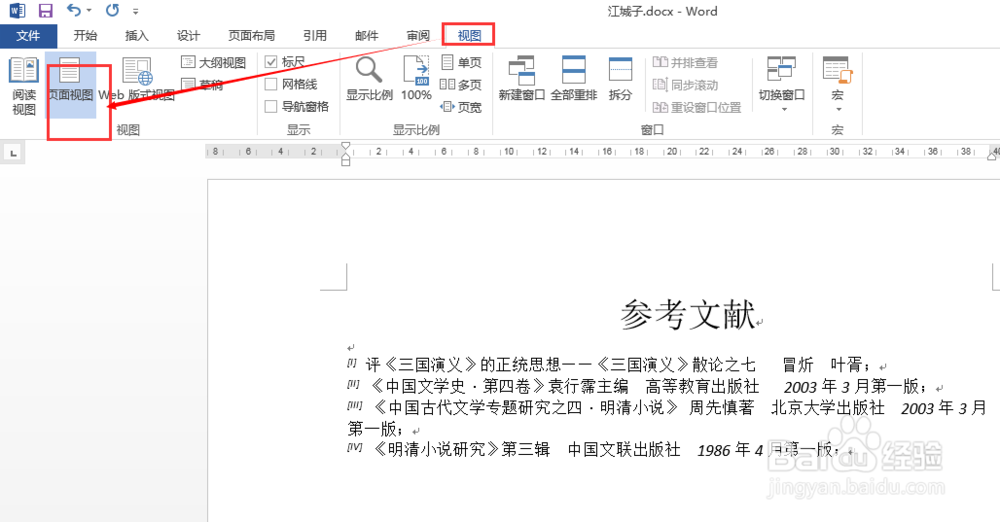
1、 首先打开microsoft office2013的组件之一word,然后在word中打开要进行编辑的文档。
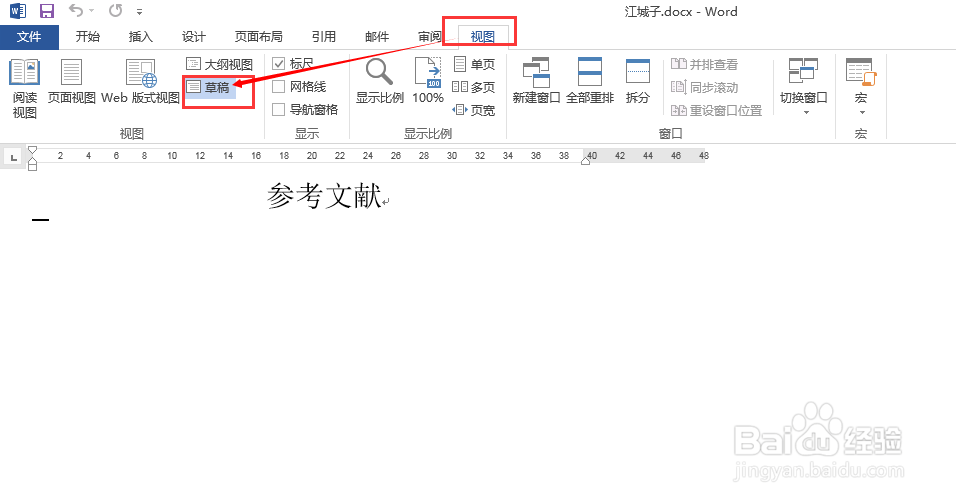
2、 然后点击菜单栏中的【视图】选项卡,然后点选工具栏【视图】组中的【草稿】视图,如图所示
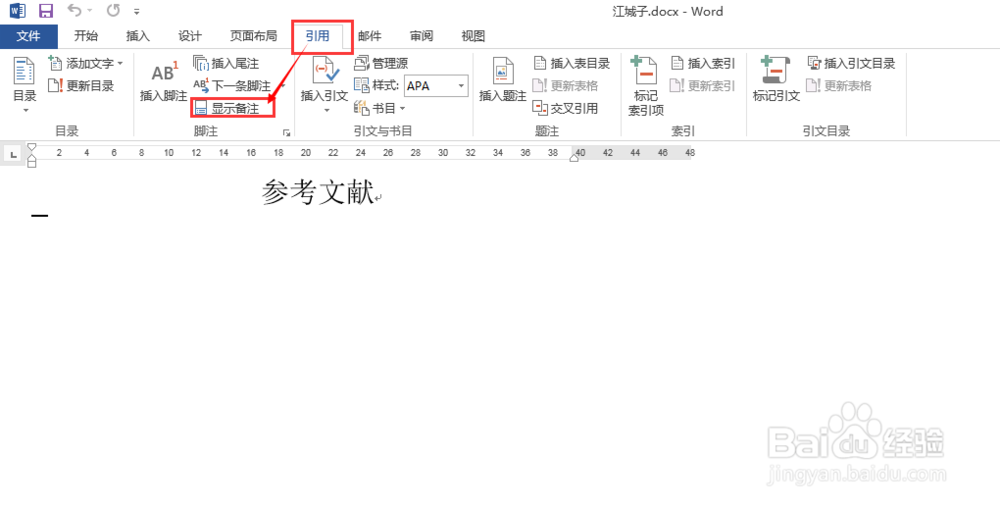
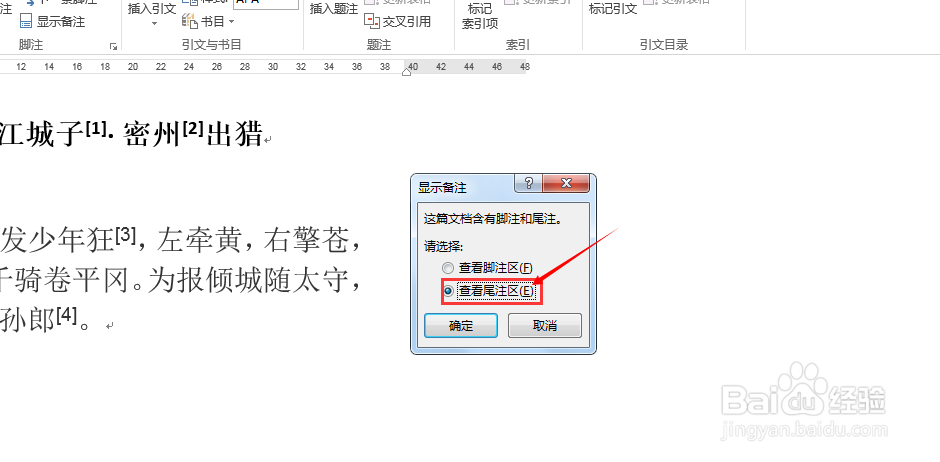
3、 接着点击菜单栏中的【引用】,点选工具栏【脚注】组中的【显示备注】选项,如图所示
4、 此时会弹出【显示备注】对话框,在对话框中选择【查看尾注区】,最后点击该对话框中的【确定】按钮。
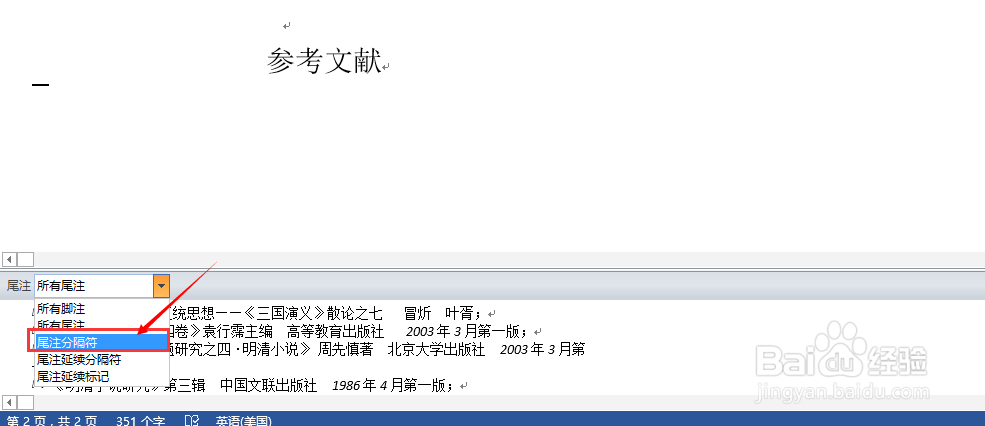
5、 接着页面左下方会出现尾注文本,点击【尾注】单选框旁边的三角形下拉按钮,然后选择【尾注分隔符】
6、 此时页面左下方就会显示尾注分隔符,选中该分隔符然后按键盘上的DEL键即可删除该分隔符
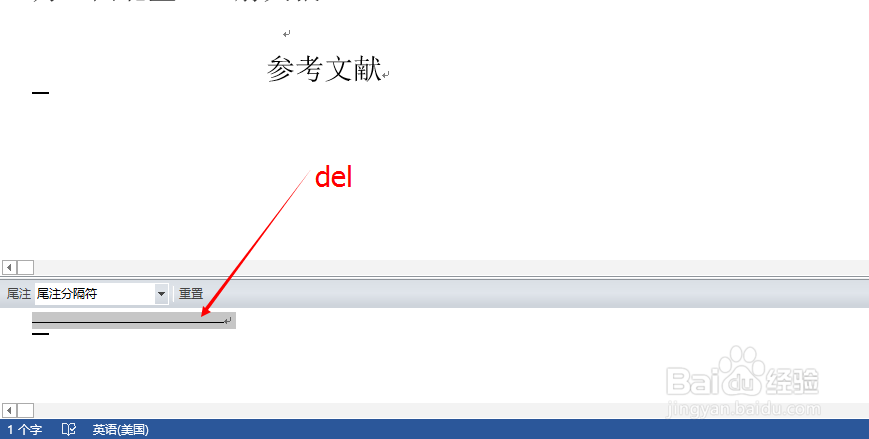
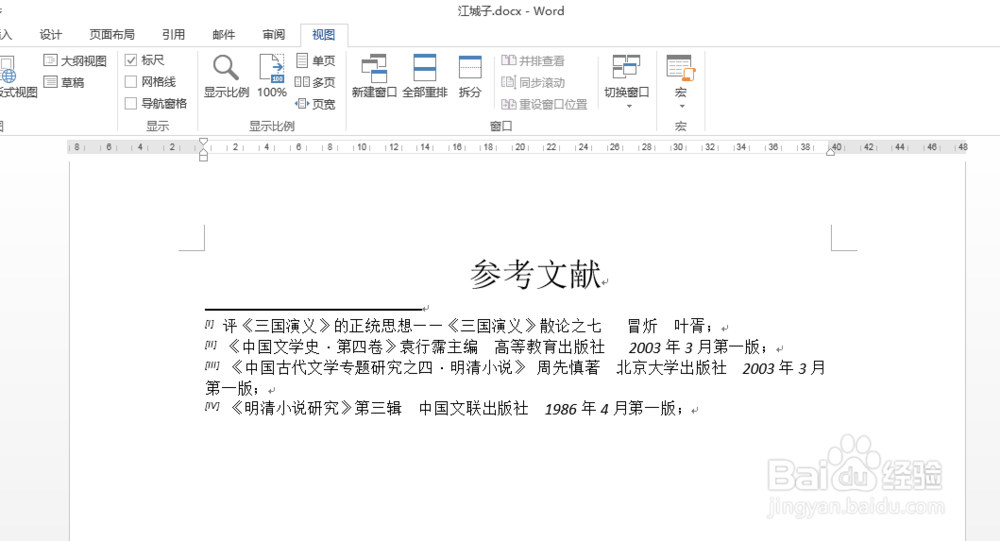
7、 最后点击【视图】→【页面视图】即可看到尾注区域的分隔符被删除了。