1、首先,打开ppt应用程序,进入编辑状态,如图所示。
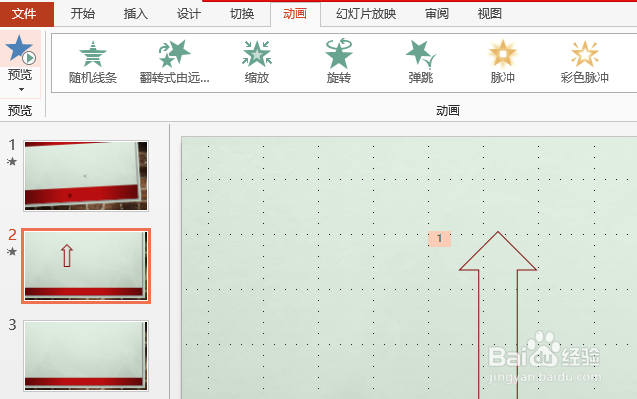
2、打开文件,在幻灯片中选中需要设置路径动画的文本,在“动画”选项卡中单击“动画”组的下拉列表按钮,如图所示。
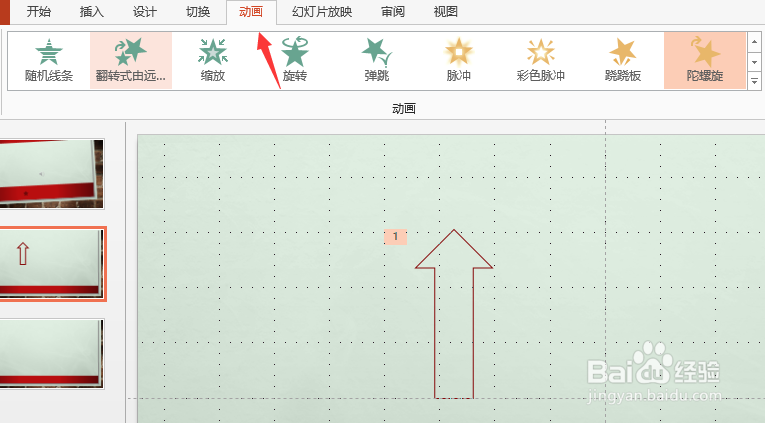
3、在打开的下拉列表中选择“其他动作路径”选项,如图所示。

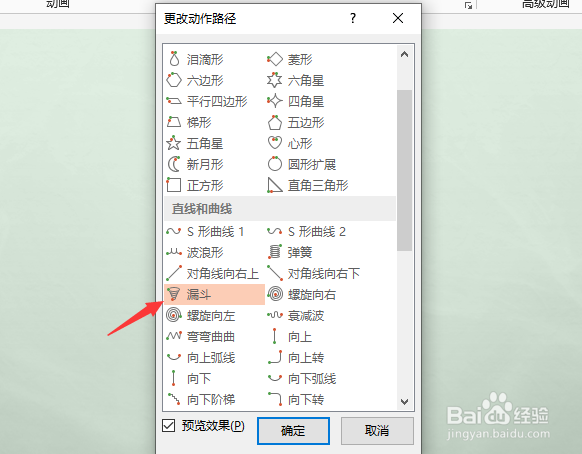
4、在弹出的“更改动作路径”对话框中选择“直线和曲线”下的“漏斗”,单击“确定”按钮,如图所示。
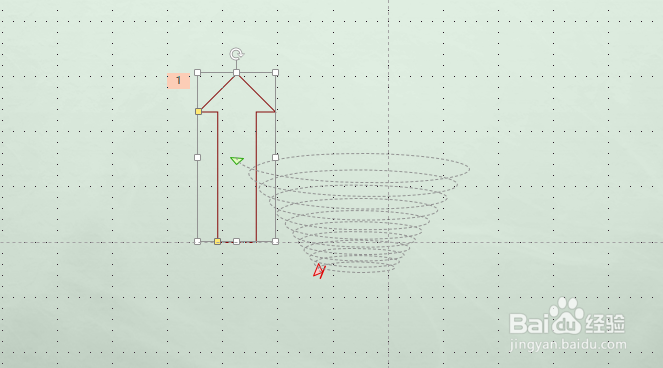
5、单击“确定”按钮后,在幻灯片中所选择的对象上便出现了添加的动作路径,用户可以通过调整控制点来对动作路径进行调整,调整动作路径位置后的效果如图所示。
1、1、首先,打开ppt应用程序,进入编辑状态。
2、打开文件,在幻灯片中选中需要设置路径动画的文本,在“动画”选项卡中单击“动画”组的下拉列表按钮。
3、在打开的下拉列表中选择“其他动作路径”选项。
4、在弹出的“更改动作路径”对话框中选择“直线和曲线”下的“漏斗”,单击“确定”按钮。
5、单击“确定”按钮后,在幻灯片中所选择的对象上便出现了添加的动作路径,用户可以通过调整控制点来对动作路径进行调整,调整动作路径位置后的效果就出来了。