1、打开或创建word版数据文件;

2、顶部工具栏中找到审阅下的限制编辑,点击进入设置;

3、勾选中设置文档的保护方式,在选中只读(一般为默认勾选),点击启动保护,设置保护密码后,点击确定;

4、我们再次在文档中进行增删改查时,数据都无法完成写入,文档底部亦有编辑受限的提示,我们即完成文档编制限制设置;
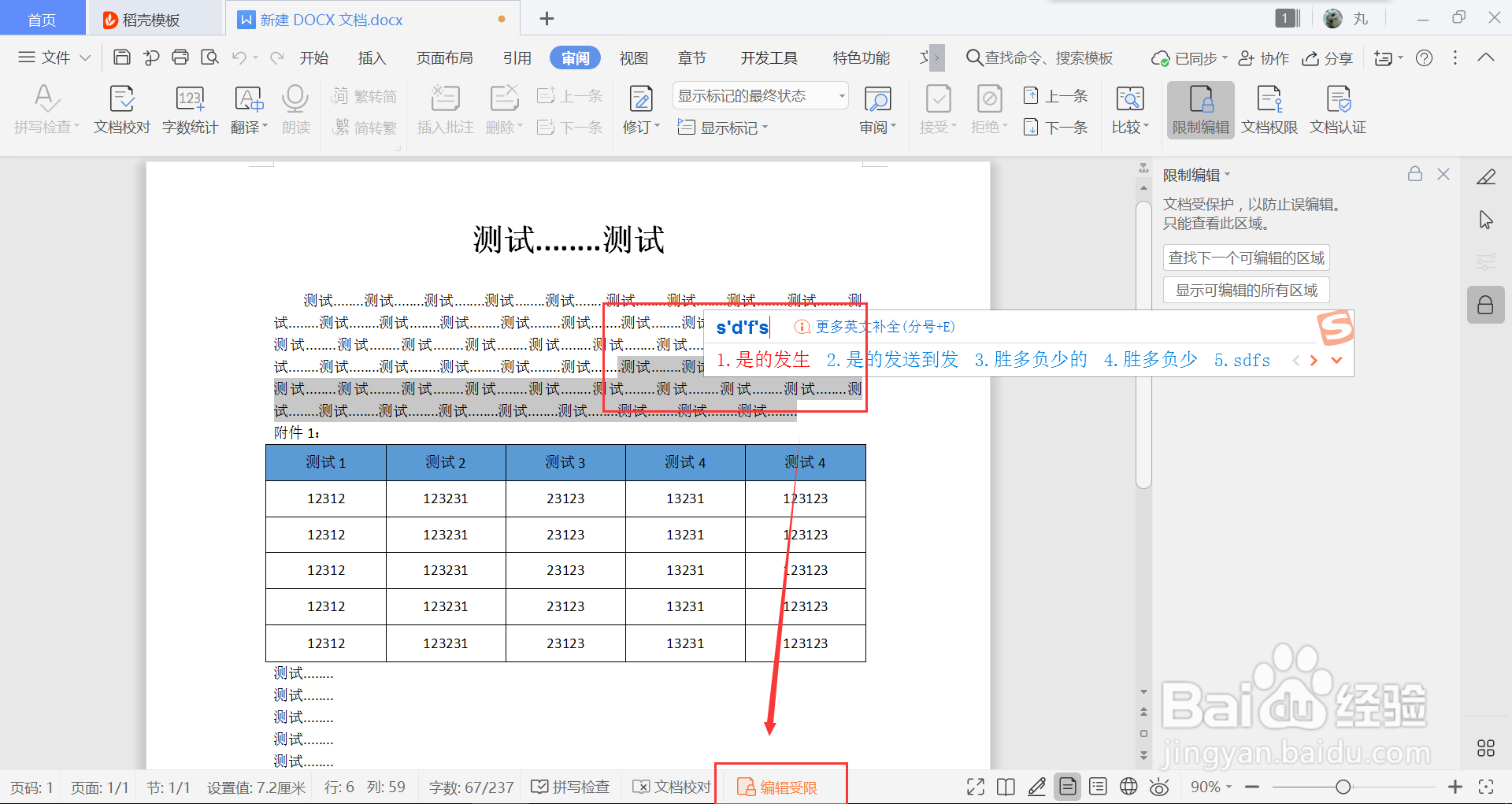
5、那么我们如何解除限制呢,点击右边的突出显示可编辑区域下的停止保护按钮,输入密码后点击确定即可;

6、编辑限制解除后,我们又可以对文档进行删除、修改及添加操作。

1、打开或创建word版数据文件;
2、顶部工具栏中找到审阅下的限制编辑,点击进入设置;
3、勾选中设置文档的保护方式,在选中只读(一般为默认勾选),点击启动保护,设置保护密码后,点击确定,即可完成编辑限制设置;
4、点击停止保护,输入密码确定后,即可解除限制。