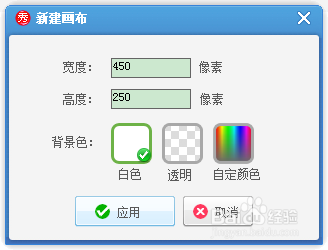
1、我们先打开我们的美图秀秀,新建一个画布,多大自己选择。
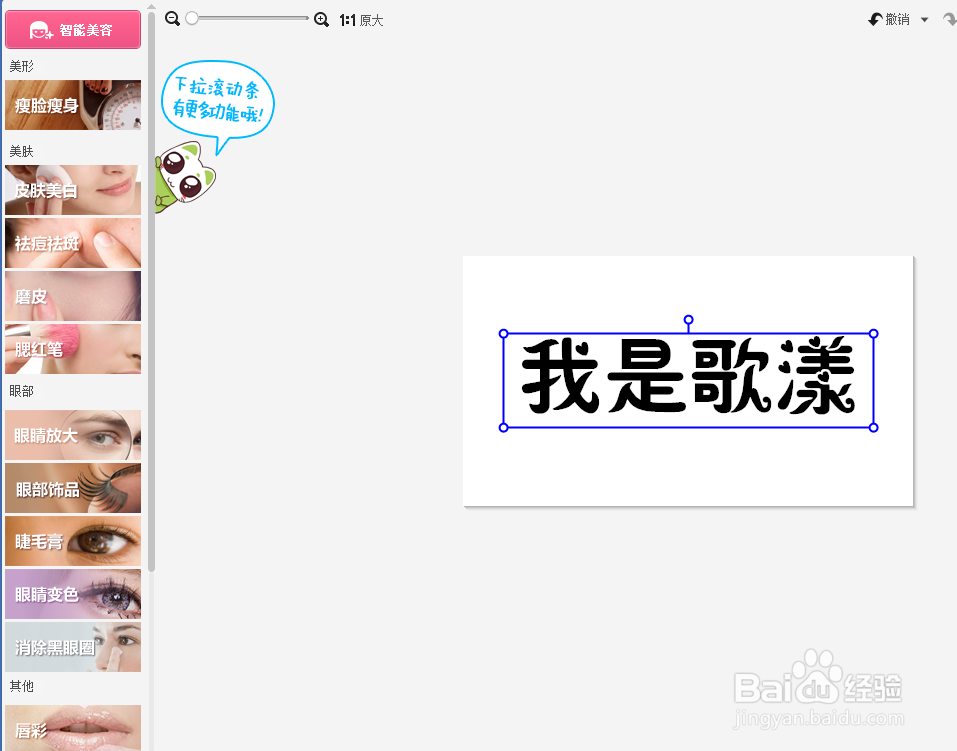
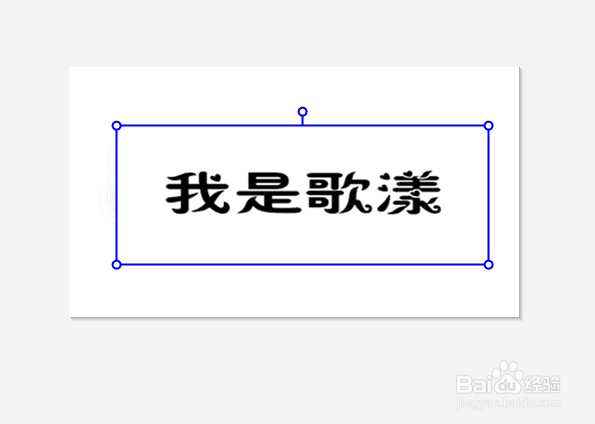
2、点击文字,输入自己想要的文字,调好大小,字调成自己喜欢的颜色。

3、然后,点击:保存与分享,保存下来。

1、我们点开美容,打开磨皮。
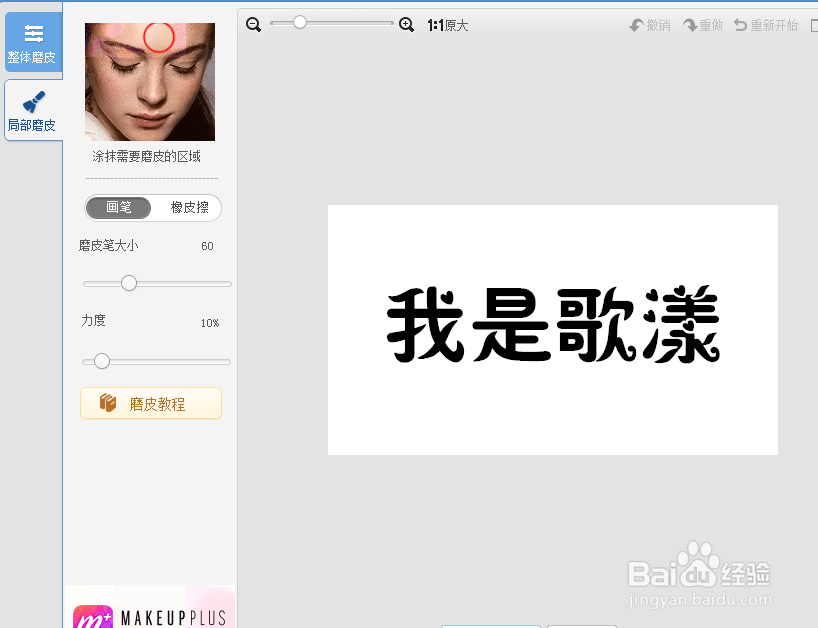
2、我们选择局部磨皮,然后力道选择在10度左右。
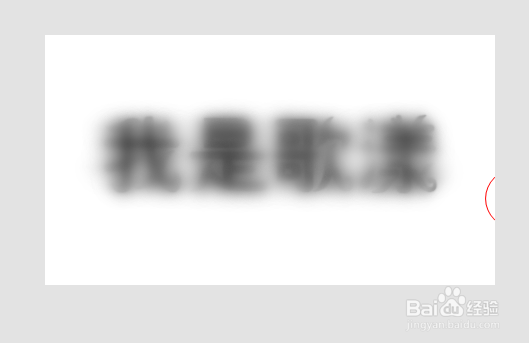
3、然后笔刷刷在字上面刷3遍,使它模糊。

1、笔刷力度调到最大,在字上面刷2遍。
2、然后,打开美化,选择局部马赛克,力度调到最大,刷在字上面。
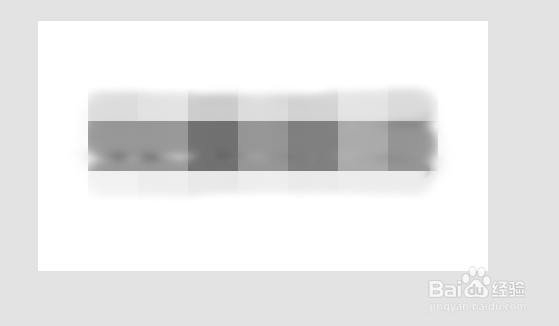
3、然后,在右侧选择基础,选择锐化,锐化3次左右。
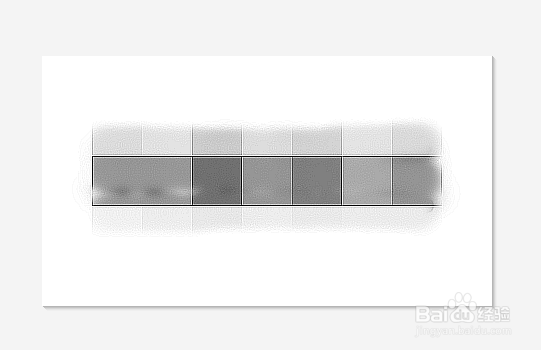
1、插入我们刚才保存的字,覆盖在图上。
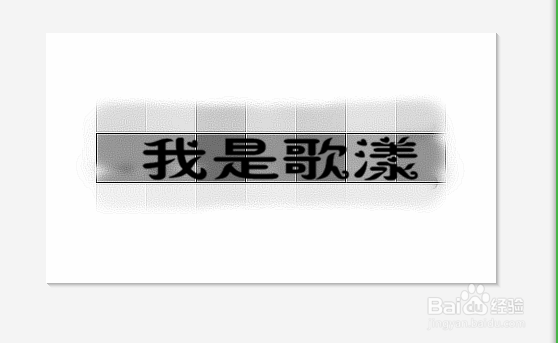
2、然后,右键:正片叠低(融合),就可以了。
3、你学会了吗?