1、首先进入草图绘制状态,点击菜单栏的“工具”--“草图绘制实体”--“点”命令,然后在图形区域单击,即可生成一个点

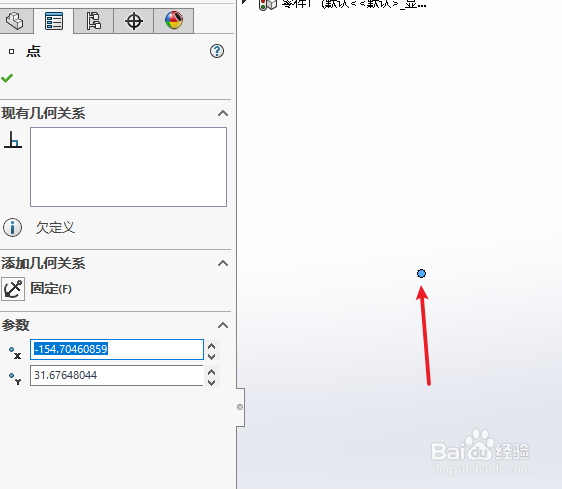
2、或者单击“草图”工具栏的点的快捷按钮,也可快速生成点

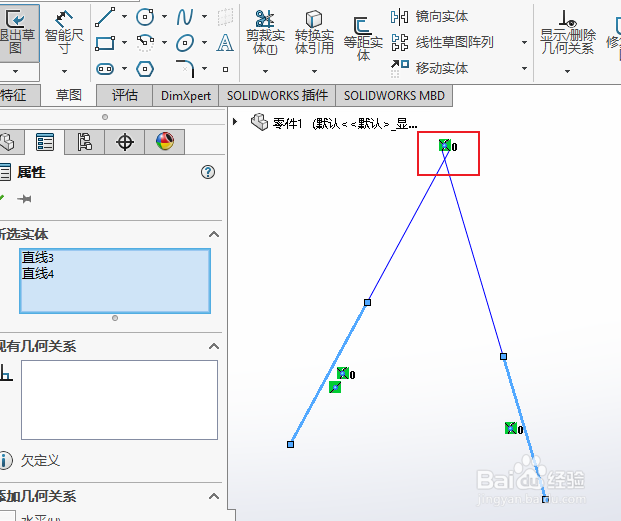
1、首先画两条不平行的直线段,如图所示,然后按住键盘的“Ctrl”键,依次选中两条线段

2、接着点击菜单栏的“工具”--“草图绘制实体”--“点”命令,或者如上述操作,单击“草图”工具栏的点的快捷按钮,生成交点如下所示

1、首先选中如下实体的高亮面作为草图绘制平面,进入草图绘制状态

2、如上述操作,然后按住键盘的“Ctrl”键,依次选中两条不平行的边线
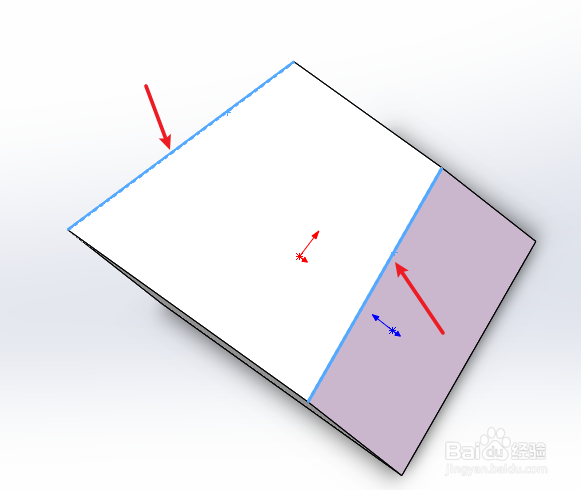
3、点击菜单栏的“工具”--“草图绘制实体”--“点”命令,或者单击“草图”工具栏的点的快捷按钮,生成交点如下所示
